માઇક્રો થિન ક્લાયંટમાં RDP પસંદગીઓ કોન્ફિગર કરો
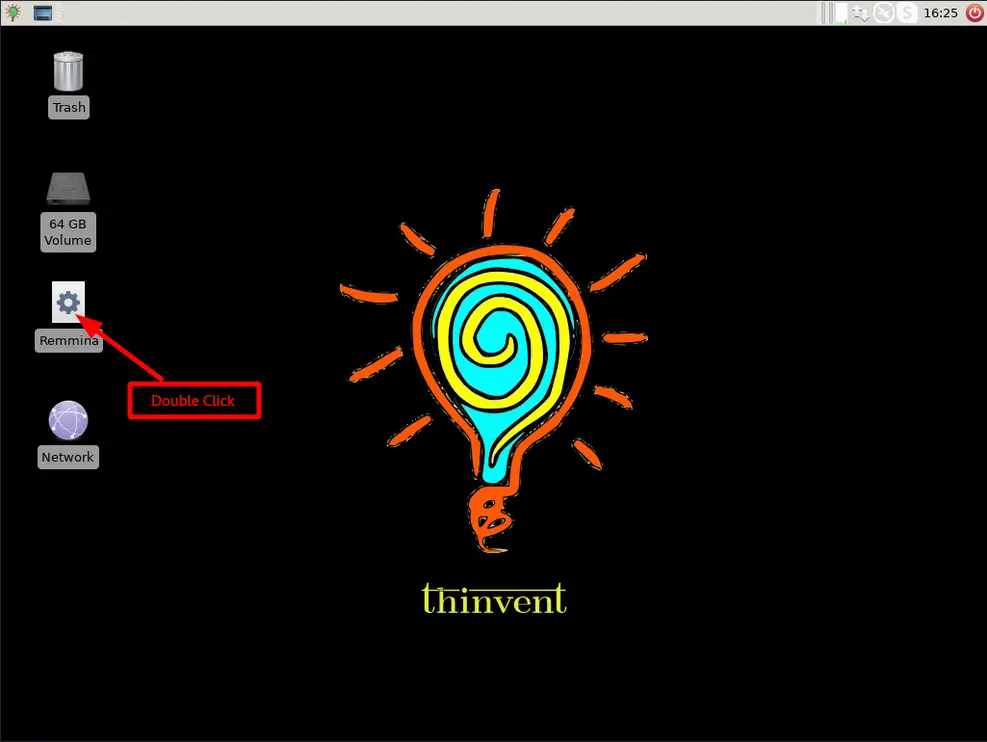
- ડિવાઇસના ડેસ્કટોપ પર ઉપલબ્ધ તેના આઇકન પર ડબલ-ક્લિક કરીને remmina એપ્લિકેશન ખોલો.
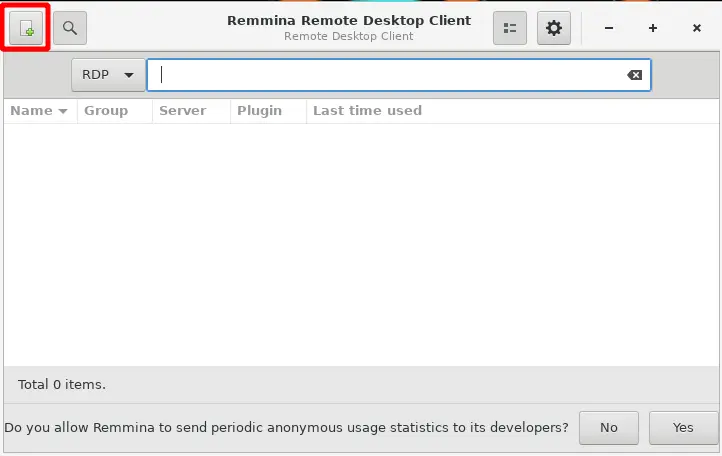
ઉપરના ખૂણાની જમણી બાજુએ ઉપલબ્ધ પ્લશ આઇકન પર ક્લિક કરો
નવી વિન્ડો પોપ-અપ થશે
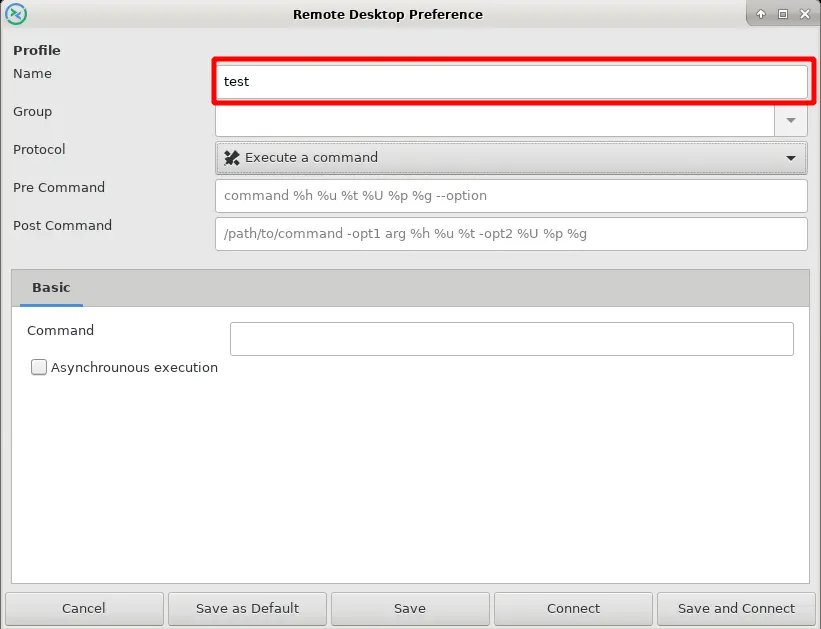
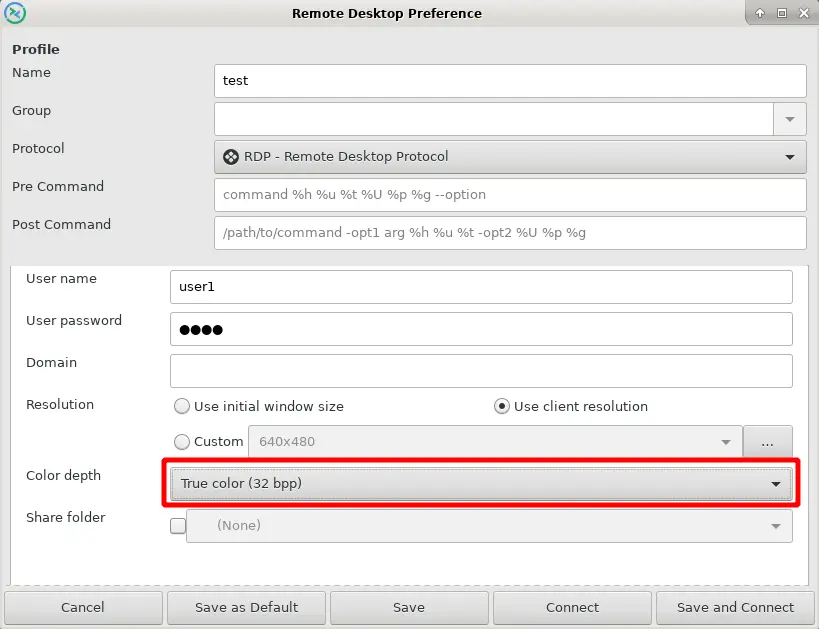
- Name ફીલ્ડમાં, કોઈપણ નામ મૂકો.
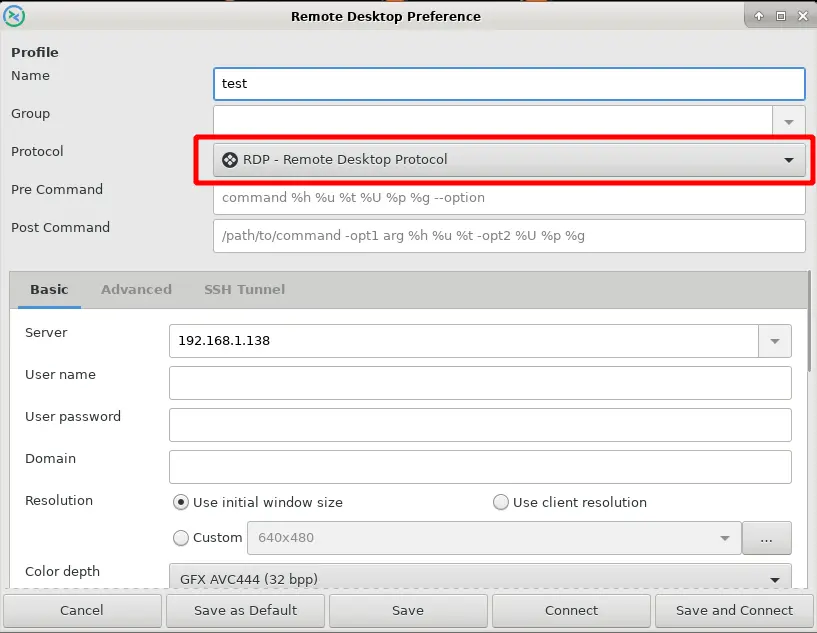
- Protocol ફીલ્ડમાં, RDP-Remote Desktop Protocol પસંદ કરો.
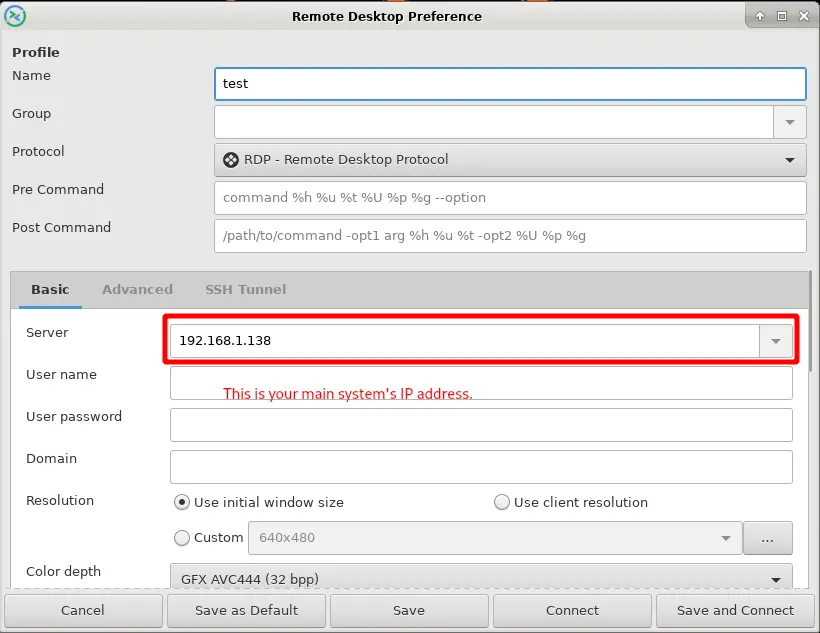
- Server ફીલ્ડમાં, તમારા RDP સર્વરનું IP એડ્રેસ મૂકો.
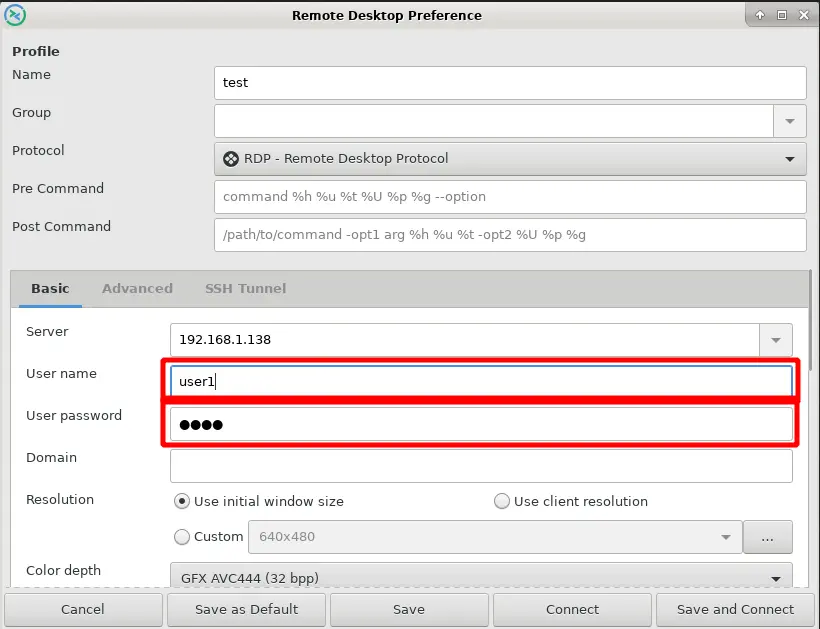
- User name ફીલ્ડમાં, તમારા RDP સર્વર પર બનાવેલ વપરાશકર્તાનામ મૂકો.

User password ફીલ્ડમાં, વપરાશકર્તા એકાઉન્ટનો પાસવર્ડ મૂકો.
- Resolution ફીલ્ડમાં, client resolution નો ઉપયોગ કરો પસંદ કરો.
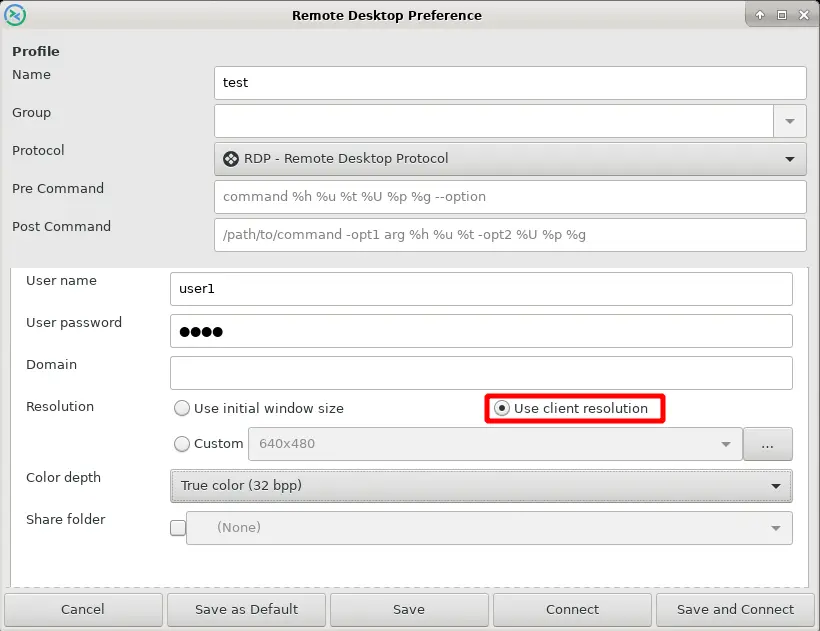
- Color depth ફીલ્ડમાં, True color (32 bpp) પસંદ કરો.
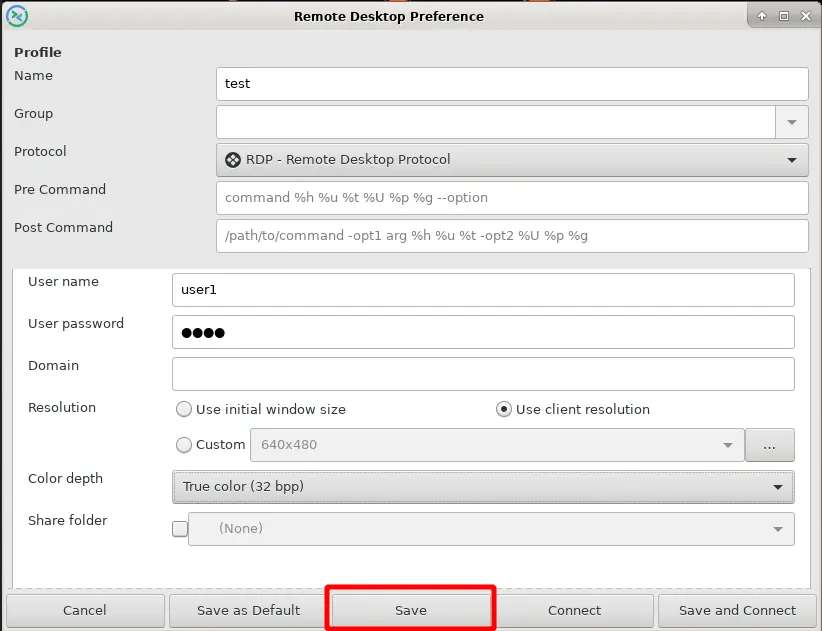
- હવે આ સેટિંગ્સ Save કરો.
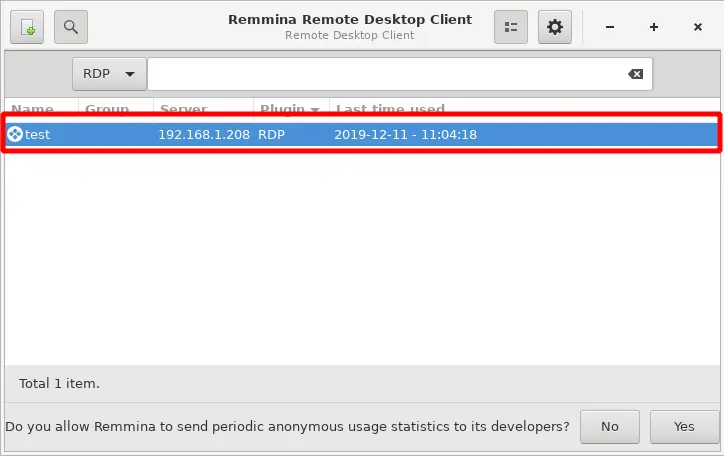
- Name ફીલ્ડમાં તમે આપેલા નામ પર ડબલ ક્લિક કરો.
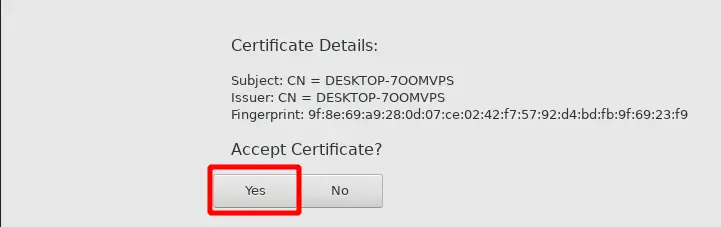
- હવે સર્ટિફિકેટ સ્વીકારો વિન્ડો પોપ-અપ થઈ છે. Yes પર ક્લિક કરો.