மைக்ரோ தின் கிளையண்ட் எவ்வாறு கட்டமைப்பது
மைக்ரோ தின் கிளையண்ட் கட்டமைப்பு
-
உங்கள் டெஸ்க்டாப்பில் உள்ள நெட்வொர்க் ஐகானுக்குச் செல்லவும்
 .
. -
திரையில் நெட்வொர்க் செட்டிங்ஸ் சாளரம் தோன்றும். அன்லாக்ஐக் கிளிக் செய்யவும்
-
ஒரு அத்தென்டிகேஷன் டயலாக் பாக்ஸ் தோன்றும். ரூட்டிற்கான பாஸ்வேர்டாக தினக்ஸ் என உள்ளிட்டு பின்னர் என்டர் எனக் கிளிக் செய்யவும்.
-
இப்போது நெட்வொர்க் செட்டிங்ஸ் சாளரத்தில் கனெக்ஷன்ஸ் என்பதற்குச் செல்லவும். வயர்டு கனெக்ஷன் என்பதைக் கிளிக் செய்து ப்ராபர்ட்டிஸ் என்பதைக் கிளிக் செய்யவும்.
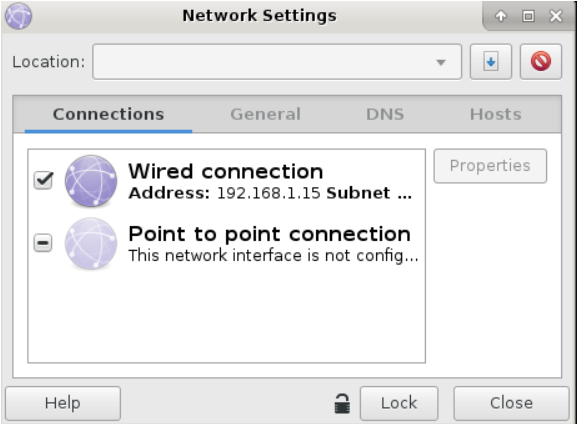
நெட்மாஸ்க் மற்றும் கேட்வே ரௌட்டர் செட்டிங்ஸைப் புதுப்பித்தல்
-
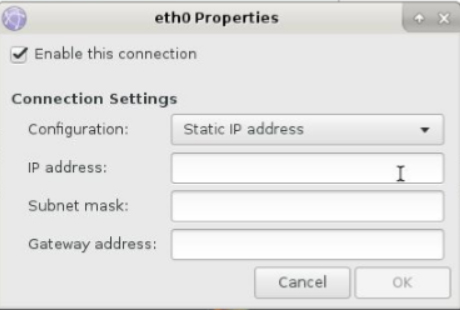
ஒரு ஈதர்நெட் ப்ராபர்ட்டிஸ் சாளரம் தோன்றும். கன்ஃபிகரேஷன் என்பதை ஸ்டேடிக் ஐபி அட்ரஸ் என தேர்ந்தெடுக்கவும்.
-
"வயர்டு கனெக்ஷன்" என்பதைக் கிளிக் செய்து ஐபி அட்ரஸ், சப்நெட் மாஸ்க் மற்றும் கேட்வே அட்ரஸ் போன்ற தேவையான நெட்வொர்க் விவரங்களை உள்ளிடவும். இரு சாதனங்களும் சர்வர் மற்றும் தின் கிளையண்ட் ஒரே நெட்வொர்க்கில் இருக்க வேண்டும்.
-
இப்போது ஓகே எனக் கிளிக் செய்து பின்னர் லாக் எனக் கிளிக் செய்யவும். நெட்வொர்க் செட்டிங் சாளரத்தை மூடவும்.
-
பிங் கமாண்டைப் பயன்படுத்தி நெட்வொர்க் இணைப்பைச் சரிபார்க்கவும். எடுத்துக்காட்டு- பிங் 192.168.x.xx*
ஆர்டிபி விருப்பத்தேர்வுகளை நிர்வகித்தல்
டெஸ்க்டாப்பில் உள்ள ரெம்மினா ஐகானைக் கிளிக் செய்யவும். ரெம்மினா ரிமோட் டெஸ்க்டாப் கிளையண்ட் சாளரத்தின் மேல் இடது பக்கத்தில் உள்ள  ஐகானைக் கிளிக் செய்து புதிய கனெக்ஷன் ப்ரோஃபைலை உருவாக்கவும்.
-
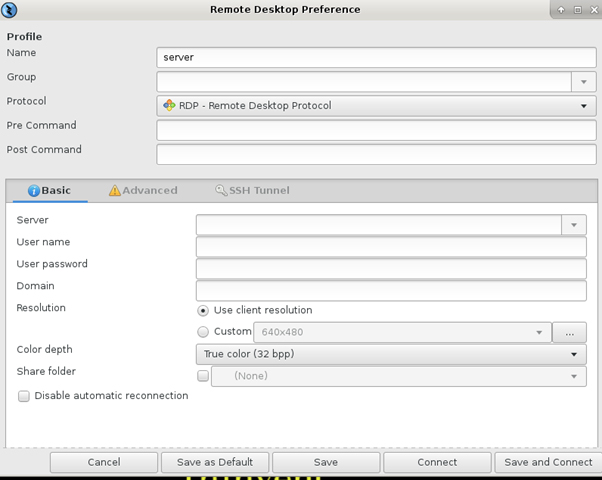
ஒரு ரிமோட் டெஸ்க்டாப் ப்ரிஃபரன்ஸ் சாளரம் தோன்றும். ப்ரோஃபைல் பிரிவில், இணைப்பிற்கான ஒரு பெயரை தேர்ந்தெடுக்கவும். எடுத்துக்காட்டாக, அது சர்வரின் பெயராக இருக்கலாம்.
-
குரூப்ஐ காலியாக விடவும். பின்னர் ப்ரோட்டோகால்ஐ ஆர்டிபி- ரிமோட் டெஸ்க்டாப் ப்ரோட்டோகால் எனத் தேர்ந்தெடுக்கவும். டிராப்படவுன் மெனு தினக்ஸ் ஆதரிக்கும் கிடைக்கும் ப்ரோட்டோகால்களின் பட்டியலைக் காட்டுகிறது. ப்ரீ கமாண்ட் மற்றும் போஸ்ட் கமாண்ட்ஐ காலியாக விடவும்.
-
பேசிக் ஆர்டிபி கன்ஃபிகரேஷன்இல், சர்வருக்கான இடத்தில் ஐபி அட்ரஸ்ஐ உள்ளிடவும். சர்வரில் நீங்கள் உருவாக்கிய யூசர்நேம் மற்றும் பாஸ்வேர்ட்ஐ உள்ளிடவும். டொமைன்ஐ காலியாக விடவும். யூஸ் கிளையண்ட் ரெசல்யூஷன்ஐ தேர்ந்தெடுக்கவும். கலர் டெப்த்ஐ ட்ரூ கலர் (32 பிபிஎஸ்) எனத் தேர்ந்தெடுக்கவும். இப்போது சேவ் எனக் கிளிக் செய்யவும்.
-
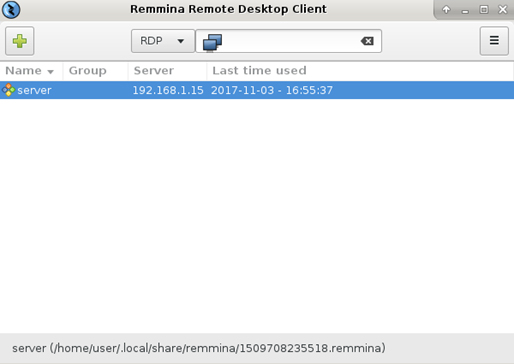
இப்போது ரெம்மினா ரிமோட் டெஸ்க்டாப் கிளையண்ட் சாளரத்தில், நீங்கள் ரிமோட் டெஸ்க்டாப் ப்ரிஃபரன்ஸ் சாளரத்தில் உருவாக்கிய பயனரின் பெயரைக் காணலாம். அதை டபிள்கிளிக் செய்யவும்.
-
இப்போது அக்செப்ட் சர்ட்டிஃபிகேட் விண்டோ தோன்றியுள்ளது. ஓகே எனக் கிளிக் செய்யவும்.
-
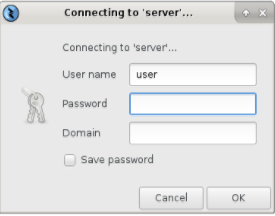
சர்வரில் இணைகிறது சாளரம் தோன்றியுள்ளது. இப்போது பாஸ்வேர்ட்ஐ உள்ளிட்டு ஓகே எனக் கிளிக் செய்யவும்.