Comment configurer le micro client léger
CONFIGURATION DU MICRO CLIENT LÉGER
-
Allez à l'icône Réseau
 sur votre bureau.
 -
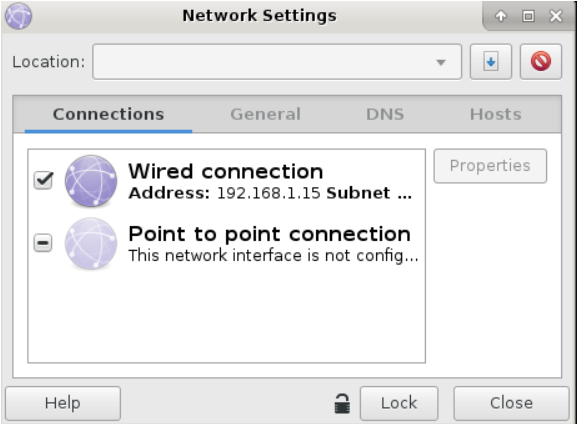
La fenêtre Paramètres réseau s'affiche à l'écran. Cliquez sur Déverrouiller
-
Une Boîte de dialogue d'authentification s'affiche. Entrez le mot de passe root : thinux, puis cliquez sur Entrée.
-
Allez maintenant à Connexions dans la fenêtre des paramètres réseau. Cliquez sur Connexion filaire puis sur Propriétés.
MISE À JOUR DES PARAMÈTRES DE MASQUE DE SOUS-RÉSEAU ET DE PASSERELLE
-
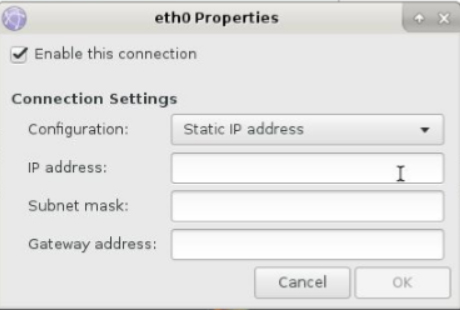
Une fenêtre Propriétés Ethernet s'affiche. Choisissez Configuration comme Adresse IP statique.
-
Cliquez sur "Connexion filaire" et entrez les détails réseau nécessaires tels que l'Adresse IP, le Masque de sous-réseau et l'Adresse de la passerelle pour établir la connexion. Les deux appareils, le Serveur et le Client léger, doivent être sur le même réseau.
-
Cliquez maintenant sur OK, puis sur Verrouiller. Fermez la fenêtre Paramètres réseau.
-
Vérifiez la connexion réseau en utilisant la commande ping. Exemple : ping 192.168.x.xx
GESTION DES PRÉFÉRENCES RDP
Cliquez sur l'icône Remmina sur le Bureau. Cliquez sur l'icône  qui se trouve en haut à gauche de la fenêtre du client Remmina Remote Desktop pour créer un nouveau profil de connexion.
-
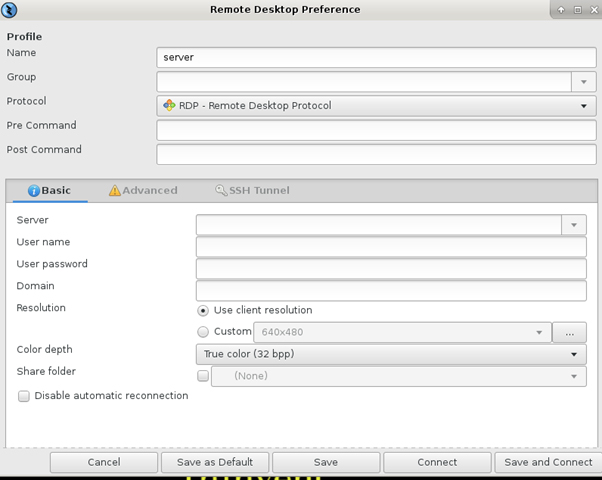
Une fenêtre Préférences du Bureau à distance s'affiche. Dans la section Profil, choisissez un Nom pour la connexion. Par exemple, ce pourrait être le nom du serveur.
-
Laissez Groupe vide. Sélectionnez ensuite le Protocole comme RDP - Remote Desktop Protocol. Le menu déroulant montre la liste des protocoles disponibles pris en charge par Thinux. Laissez Commande préalable et Commande postérieure vides.
-
Dans la Configuration RDP de base, entrez l'Adresse IP dans l'espace prévu pour le serveur. Entrez le Nom d'utilisateur et le Mot de passe que vous avez créés sur le serveur. Laissez Domaine vide. Sélectionnez Utiliser la résolution du client. Choisissez Couleur vraie (32 bps) comme Profondeur de couleur. Cliquez maintenant sur ENREGISTRER.
-
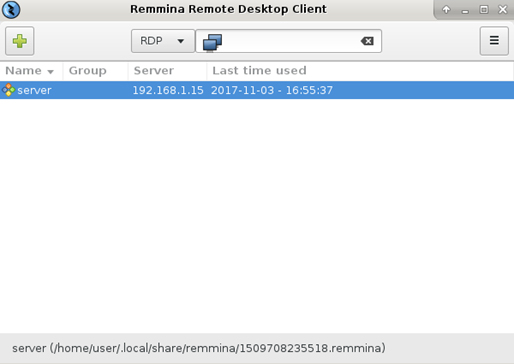
Maintenant, dans la fenêtre du client Remmina Remote Desktop, vous pouvez voir le nom de l'utilisateur que vous avez créé dans la fenêtre des préférences du bureau à distance. Double-cliquez dessus.
-
La fenêtre Accepter le certificat s'affiche maintenant. Cliquez sur OK.
-
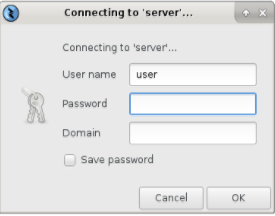
La fenêtre Connexion au serveur s'affiche. Entrez maintenant le Mot de passe et cliquez sur OK.