ਮਾਈਕਰੋ ਥਿਨ ਕਲਾਇੰਟ ਨੂੰ ਕਿਵੇਂ ਕੌਂਫਿਗਰ ਕਰਨਾ ਹੈ
ਮਾਈਕਰੋ ਥਿਨ ਕਲਾਇੰਟ ਕੌਂਫਿਗਰੇਸ਼ਨ
-
ਆਪਣੇ ਡੈਸਕਟਾਪ 'ਤੇ ਨੈੱਟਵਰਕ ਆਈਕਨ 'ਤੇ ਜਾਓ
 ।
। -
ਨੈੱਟਵਰਕ ਸੈਟਿੰਗਜ਼ ਵਿੰਡੋ ਸਕ੍ਰੀਨ 'ਤੇ ਪੌਪ ਅੱਪ ਹੋਈ। ਅਨਲੌਕ 'ਤੇ ਕਲਿਕ ਕਰੋ
-
ਇੱਕ ਪ੍ਰਮਾਣੀਕਰਨ ਡਾਈਲਾਗ ਬਾਕਸ ਪੌਪ ਅੱਪ ਹੋਇਆ। ਰੂਟ ਲਈ ਪਾਸਵਰਡ thinux ਦੇ ਤੌਰ 'ਤੇ ਦਾਖਲ ਕਰੋ ਅਤੇ ਫਿਰ ਐਂਟਰ 'ਤੇ ਕਲਿਕ ਕਰੋ।
-
ਹੁਣ ਨੈੱਟਵਰਕ ਸੈਟਿੰਗਜ਼ ਵਿੰਡੋ 'ਤੇ ਕਨੈਕਸ਼ਨਜ਼ 'ਤੇ ਜਾਓ। ਵਾਇਰਡ ਕਨੈਕਸ਼ਨ 'ਤੇ ਕਲਿਕ ਕਰੋ ਅਤੇ ਪ੍ਰੌਪਰਟੀਜ਼ 'ਤੇ ਕਲਿਕ ਕਰੋ।
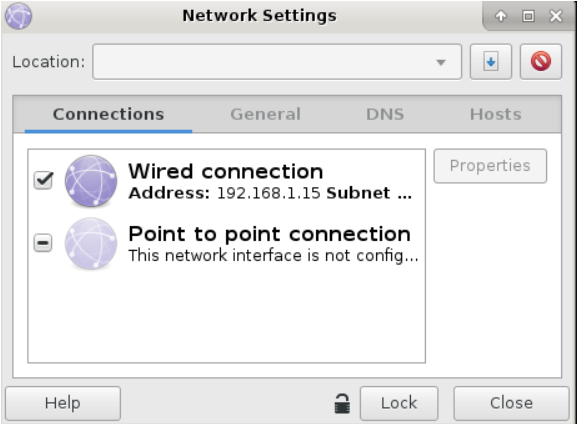
ਨੈੱਟਮਾਸਕ ਅਤੇ ਗੇਟਵੇ ਰਾਊਟਰ ਸੈਟਿੰਗਜ਼ ਨੂੰ ਅੱਪਡੇਟ ਕਰਨਾ
-
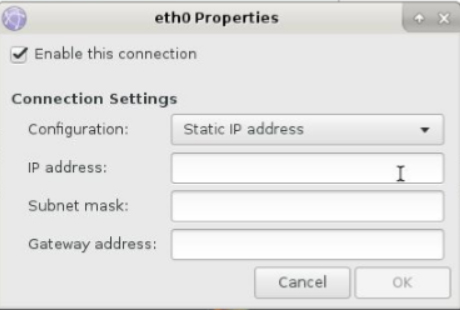
ਇੱਕ ਈਥਰਨੈੱਟ ਪ੍ਰੌਪਰਟੀਜ਼ ਵਿੰਡੋ ਪੌਪ ਅੱਪ ਹੋਈ। ਕੌਂਫਿਗਰੇਸ਼ਨ ਨੂੰ ਸਟੈਟਿਕ ਆਈਪੀ ਐਡਰੈੱਸ ਵਜੋਂ ਚੁਣੋ।
-
"ਵਾਇਰਡ ਕਨੈਕਸ਼ਨ" 'ਤੇ ਕਲਿਕ ਕਰੋ ਅਤੇ ਕਨੈਕਸ਼ਨ ਸਥਾਪਿਤ ਕਰਨ ਲਈ ਜ਼ਰੂਰੀ ਨੈੱਟਵਰਕ ਵੇਰਵੇ ਜਿਵੇਂ ਕਿ ਆਈਪੀ ਐਡਰੈੱਸ, ਸਬਨੈੱਟ ਮਾਸਕ ਅਤੇ ਗੇਟਵੇ ਐਡਰੈੱਸ ਦਾਖਲ ਕਰੋ। ਦੋਵੇਂ ਡਿਵਾਈਸ ਸਰਵਰ ਅਤੇ ਥਿਨ ਕਲਾਇੰਟ ਇੱਕੋ ਨੈੱਟਵਰਕ 'ਤੇ ਹੋਣੇ ਚਾਹੀਦੇ ਹਨ।
-
ਹੁਣ ਓਕੇ 'ਤੇ ਕਲਿਕ ਕਰੋ ਅਤੇ ਫਿਰ ਲੌਕ 'ਤੇ ਕਲਿਕ ਕਰੋ। ਨੈੱਟਵਰਕ ਸੈਟਿੰਗ ਵਿੰਡੋ ਨੂੰ ਬੰਦ ਕਰੋ।
-
ਪਿੰਗ ਕਮਾਂਡ ਦੀ ਵਰਤੋਂ ਕਰਕੇ ਨੈੱਟਵਰਕ ਕਨੈਕਸ਼ਨ ਦੀ ਜਾਂਚ ਕਰੋ। ਉਦਾਹਰਨ- ping 192.168.x.xx*
ਆਰਡੀਪੀ ਪਸੰਦਾਂ ਦਾ ਪ੍ਰਬੰਧਨ ਕਰਨਾ
ਡੈਸਕਟਾਪ 'ਤੇ ਰੇਮੀਨਾ ਆਈਕਨ 'ਤੇ ਕਲਿਕ ਕਰੋ। ਰੇਮੀਨਾ ਰਿਮੋਟ ਡੈਸਕਟਾਪ ਕਲਾਇੰਟ ਵਿੰਡੋ ਦੇ ਉੱਪਰਲੇ ਖੱਬੇ ਪਾਸੇ ਸਥਿਤ  ਆਈਕਨ 'ਤੇ ਕਲਿਕ ਕਰੋ ਤਾਂ ਜੋ ਇੱਕ ਨਵਾਂ ਕਨੈਕਸ਼ਨ ਪ੍ਰੋਫਾਈਲ ਬਣਾਇਆ ਜਾ ਸਕੇ।
-
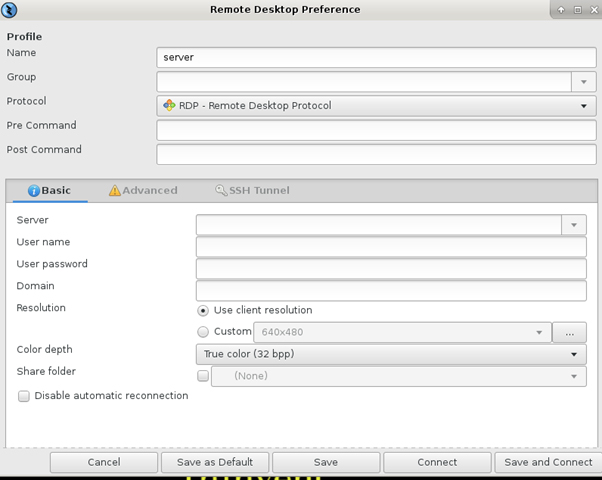
ਇੱਕ ਰਿਮੋਟ ਡੈਸਕਟਾਪ ਪਸੰਦ ਵਿੰਡੋ ਪੌਪ ਅੱਪ ਹੋਈ। ਪ੍ਰੋਫਾਈਲ ਭਾਗ ਵਿੱਚ, ਕਨੈਕਸ਼ਨ ਲਈ ਇੱਕ ਨਾਮ ਚੁਣੋ। ਉਦਾਹਰਣ ਲਈ, ਇਹ ਸਰਵਰ ਦਾ ਨਾਮ ਹੋ ਸਕਦਾ ਹੈ।
-
ਗਰੁੱਪ ਨੂੰ ਖਾਲੀ ਛੱਡੋ। ਫਿਰ ਪ੍ਰੋਟੋਕੋਲ ਨੂੰ ਆਰਡੀਪੀ- ਰਿਮੋਟ ਡੈਸਕਟਾਪ ਪ੍ਰੋਟੋਕੋਲ ਵਜੋਂ ਚੁਣੋ। ਡ੍ਰੌਪ ਡਾਊਨ ਮੀਨੂ ਥਿਨਕਸ ਦੁਆਰਾ ਸਮਰਥਿਤ ਪ੍ਰੋਟੋਕੋਲਾਂ ਦੀ ਉਪਲਬਧ ਸੂਚੀ ਦਿਖਾਉਂਦਾ ਹੈ। ਪ੍ਰੀ ਕਮਾਂਡ ਅਤੇ ਪੋਸਟ ਕਮਾਂਡ ਨੂੰ ਖਾਲੀ ਛੱਡੋ।
-
ਬੇਸਿਕ ਆਰਡੀਪੀ ਕੌਂਫਿਗਰੇਸ਼ਨ ਵਿੱਚ, ਸਰਵਰ ਲਈ ਦਿੱਤੀ ਗਈ ਜਗ੍ਹਾ ਵਿੱਚ ਆਈਪੀ ਐਡਰੈੱਸ ਦਾਖਲ ਕਰੋ। ਆਪਣੇ ਦੁਆਰਾ ਸਰਵਰ 'ਤੇ ਬਣਾਏ ਗਏ ਯੂਜ਼ਰਨੇਮ ਅਤੇ ਪਾਸਵਰਡ ਦਾਖਲ ਕਰੋ। ਡੋਮੇਨ ਨੂੰ ਖਾਲੀ ਛੱਡੋ। ਕਲਾਇੰਟ ਰੈਜ਼ੋਲੂਸ਼ਨ ਦੀ ਵਰਤੋਂ ਕਰੋ ਚੁਣੋ। ਰੰਗ ਦੀ ਡੂੰਘਾਈ ਵਜੋਂ ਅਸਲੀ ਰੰਗ (32 ਬੀਪੀਐਸ) ਚੁਣੋ। ਹੁਣ ਸੇਵ 'ਤੇ ਕਲਿਕ ਕਰੋ।
-
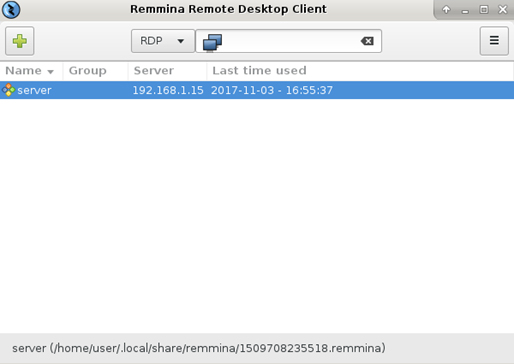
ਹੁਣ ਰੇਮੀਨਾ ਰਿਮੋਟ ਡੈਸਕਟਾਪ ਕਲਾਇੰਟ ਵਿੰਡੋ ਵਿੱਚ, ਤੁਸੀਂ ਰਿਮੋਟ ਡੈਸਕਟਾਪ ਪਸੰਦ ਵਿੰਡੋ ਵਿੱਚ ਬਣਾਏ ਗਏ ਯੂਜ਼ਰ ਦਾ ਨਾਮ ਦੇਖ ਸਕਦੇ ਹੋ। ਉਸ 'ਤੇ ਡਬਲ-ਕਲਿਕ ਕਰੋ।
-
ਹੁਣ ਸਰਟੀਫਿਕੇਟ ਵਿੰਡੋ ਸਵੀਕਾਰ ਕਰੋ ਪੌਪ ਅੱਪ ਹੋਈ ਹੈ। ਓਕੇ 'ਤੇ ਕਲਿਕ ਕਰੋ।
-
ਸਰਵਰ ਨਾਲ ਕਨੈਕਟ ਹੋ ਰਿਹਾ ਹੈ ਵਿੰਡੋ ਪੌਪ ਅੱਪ ਹੋਈ। ਹੁਣ ਪਾਸਵਰਡ ਦਾਖਲ ਕਰੋ ਅਤੇ ਓਕੇ 'ਤੇ ਕਲਿਕ ਕਰੋ।