Cómo Configurar el Cliente Delgado Micro
CONFIGURACIÓN DEL CLIENTE DELGADO MICRO
-
Ve al icono de Red
 en tu escritorio.
 -
La ventana de Configuración de red apareció en la pantalla. Haz clic en Desbloquear
-
Apareció un Cuadro de Diálogo de Autenticación. Introduce la contraseña para root como thinux y luego haz clic en Entrar.
-
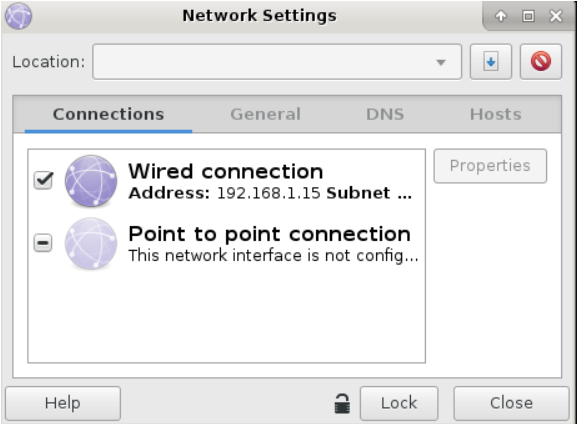
Ahora ve a Conexiones en la ventana de configuración de red. Haz clic en Conexión cableada y luego en Propiedades.
ACTUALIZANDO CONFIGURACIONES DE MÁSCARA DE RED Y ENRUTADOR DE PUERTA DE ENLACE
-
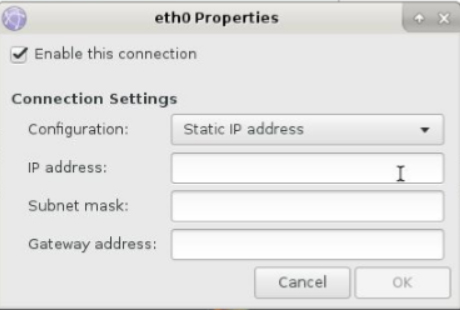
Apareció una ventana de propiedades de ethernet. Elige Configuración como dirección IP estática.
-
Haz clic en "Conexión cableada" e introduce los detalles de red necesarios, como la dirección IP, la máscara de subred y la dirección de la puerta de enlace para establecer la conexión. Ambos dispositivos, el Servidor y el Cliente delgado, deben estar en la misma red.
-
Ahora haz clic en Aceptar y luego en Bloquear. Cierra la ventana de Configuración de red.
-
Verifica la conexión de red usando el comando ping. Ejemplo: ping 192.168.x.xx*
GESTIONANDO PREFERENCIAS DE RDP
Haz clic en el icono de Remmina en el Escritorio. Haz clic en el icono  que se encuentra en la parte superior izquierda de la ventana del cliente Remmina Remote Desktop para crear un nuevo perfil de conexión.
-
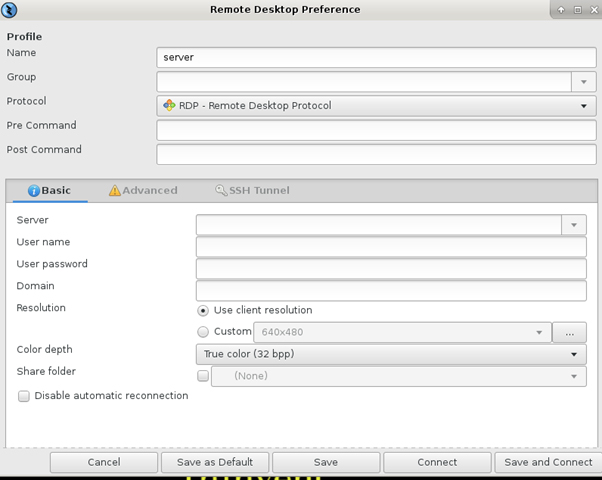
Apareció una ventana de Preferencias de Escritorio Remoto. En la sección Perfil, elige un Nombre para la conexión. Por ejemplo, podría ser el nombre del servidor.
-
Deja Grupo en blanco. Luego selecciona Protocolo como RDP - Protocolo de Escritorio Remoto. El menú desplegable muestra la lista disponible de protocolos compatibles con Thinux. Deja Pre Comando y Post Comando en blanco.
-
En la Configuración Básica de RDP, introduce la dirección IP en el espacio proporcionado para el servidor. Introduce el Nombre de usuario y la Contraseña que creaste en el servidor. Deja Dominio en blanco. Selecciona Usar resolución del cliente. Elige Color verdadero (32 bps) como Profundidad de color. Ahora haz clic en GUARDAR.
-
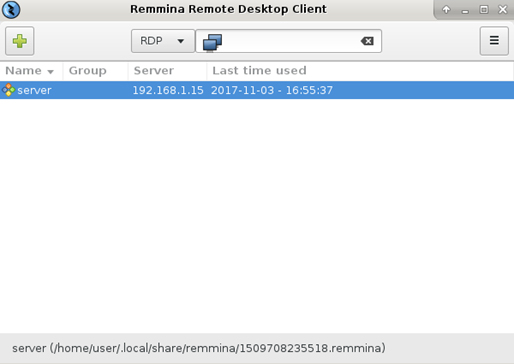
Ahora, en la ventana del cliente Remmina Remote Desktop, puedes ver el nombre del usuario que creaste en la ventana de Preferencias de Escritorio Remoto. Haz doble clic en él.
-
Ahora apareció la ventana Aceptar Certificado. Haz clic en Aceptar.
-
Apareció la ventana Conectando al servidor. Ahora introduce la Contraseña y haz clic en Aceptar.