మైక్రో థిన్ క్లయింట్ను ఎలా కాన్ఫిగర్ చేయాలి
మైక్రో థిన్ క్లయింట్ కాన్ఫిగరేషన్
-
మీ డెస్క్టాప్లోని నెట్వర్క్ చిహ్నానికి వెళ్లండి
 .
. -
నెట్వర్క్ సెట్టింగ్లు విండో స్క్రీన్లో పాప్ అప్ అయ్యింది. అన్లాక్పై క్లిక్ చేయండి
-
ఒక ఆథెంటికేషన్ డైలాగ్ బాక్స్ పాప్ అప్ అయ్యింది. రూట్ కోసం పాస్వర్డ్ thinuxగా నమోదు చేసి, ఆపై ఎంటర్పై క్లిక్ చేయండి.
-
ఇప్పుడు నెట్వర్క్ సెట్టింగ్ల విండోలో కనెక్షన్లుకి వెళ్లండి. వైర్డ్ కనెక్షన్పై క్లిక్ చేసి, ప్రాపర్టీస్పై క్లిక్ చేయండి.
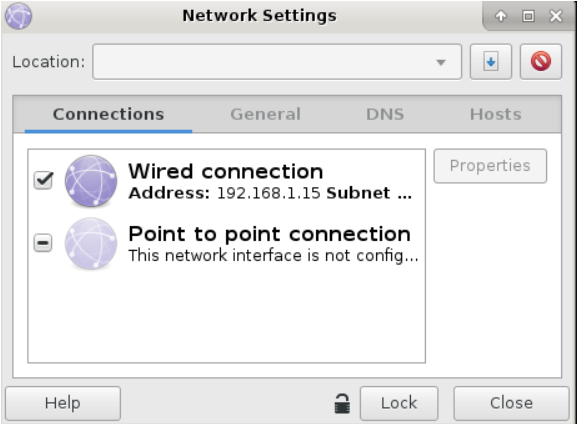
నెట్మాస్క్ మరియు గేట్వే రౌటర్ సెట్టింగ్లను నవీకరించడం
-
ఒక ఇథర్నెట్ ప్రాపర్టీస్ విండో పాప్ అప్ అయ్యింది. కాన్ఫిగరేషన్ని స్టాటిక్ IP అడ్రస్గా ఎంచుకోండి.
-
"వైర్డ్ కనెక్షన్"పై క్లిక్ చేసి, కనెక్షన్ స్థాపించడానికి అవసరమైన నెట్వర్క్ వివరాలను IP అడ్రస్, సబ్నెట్ మాస్క్ మరియు గేట్వే అడ్రస్ వంటివి నమోదు చేయండి. రెండు పరికరాలు సర్వర్ మరియు థిన్ క్లయింట్ ఒకే నెట్వర్క్లో ఉండాలి.
-
ఇప్పుడు OKపై క్లిక్ చేసి, ఆపై లాక్పై క్లిక్ చేయండి. నెట్వర్క్ సెట్టింగ్ విండోని మూసివేయండి.
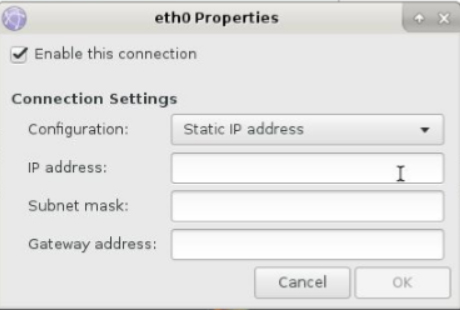
-
పింగ్ కమాండ్ ఉపయోగించి నెట్వర్క్ కనెక్షన్ను తనిఖీ చేయండి. ఉదాహరణ- ping 192.168.x.xx*
RDP ప్రాధాన్యతలను నిర్వహించడం
డెస్క్టాప్లోని రెమ్మినా చిహ్నంపై క్లిక్ చేయండి. కొత్త కనెక్షన్ ప్రొఫైల్ను సృష్టించడానికి రెమ్మినా రిమోట్ డెస్క్టాప్ క్లయింట్ విండో యొక్క ఎగువ ఎడమ వైపున ఉన్న  చిహ్నంపై క్లిక్ చేయండి.
-
ఒక రిమోట్ డెస్క్టాప్ ప్రిఫరెన్స్ విండో పాప్ అప్ అయ్యింది. ప్రొఫైల్ విభాగంలో, కనెక్షన్ కోసం ఒక పేరు ఎంచుకోండి. ఉదాహరణకు ఇది సర్వర్ పేరు కావచ్చు.
-
గ్రూప్ను ఖాళీగా వదిలివేయండి. ఆపై ప్రోటోకాల్ని RDP- రిమోట్ డెస్క్టాప్ ప్రోటోకాల్గా ఎంచుకోండి. డ్రాప్ డౌన్ మెనూ Thinux ద్వారా మద్దతు ఉన్న ప్రోటోకాల్ల అందుబాటులో ఉన్న జాబితాను చూపుతుంది. ప్రీ కమాండ్ మరియు పోస్ట్ కమాండ్ను ఖాళీగా వదిలివేయండి.
-
బేసిక్ RDP కాన్ఫిగరేషన్లో, సర్వర్ కోసం ఇచ్చిన స్థలంలో IP అడ్రస్ని నమోదు చేయండి. మీరు సర్వర్లో సృష్టించిన యూజర్నేమ్ మరియు పాస్వర్డ్ని నమోదు చేయండి. డొమైన్ను ఖాళీగా వదిలివేయండి. క్లయింట్ రెజల్యూషన్ ఉపయోగించుని ఎంచుకోండి. కలర్ డెప్త్గా ట్రూ కలర్ (32 bps)ని ఎంచుకోండి. ఇప్పుడు సేవ్పై క్లిక్ చేయండి.
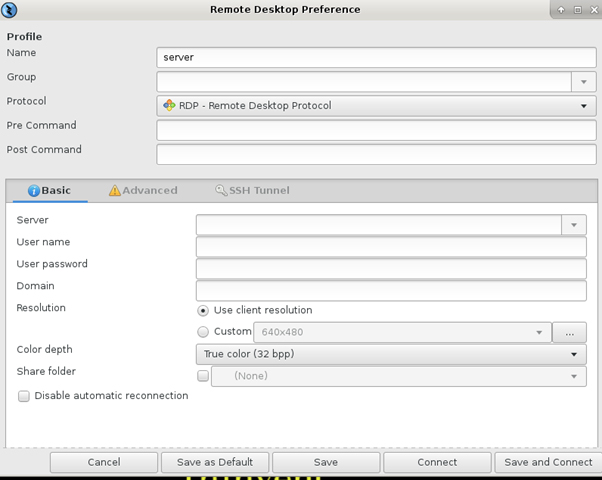
-
ఇప్పుడు రెమ్మినా రిమోట్ డెస్క్టాప్ క్లయింట్ విండోలో, మీరు రిమోట్ డెస్క్టాప్ ప్రిఫరెన్స్ విండోలో సృష్టించిన యూజర్ పేరు చూడవచ్చు. దానిపై డబుల్ క్లిక్ చేయండి.
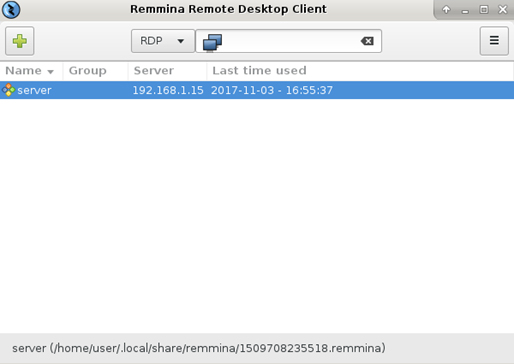
-
ఇప్పుడు సర్టిఫికేట్ విండోని అంగీకరించు పాప్ అప్ అయ్యింది. OKపై క్లిక్ చేయండి.
-
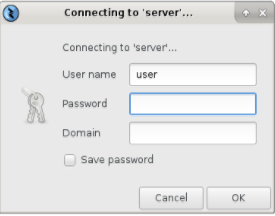
సర్వర్కు కనెక్ట్ అవుతోంది విండో పాప్ అప్ అయ్యింది. ఇప్పుడు పాస్వర్డ్ని నమోదు చేసి OKపై క్లిక్ చేయండి.