مائیکرو تھن کلائنٹ کو کیسے کنفیگر کریں۔
مائیکرو تھن کلائنٹ کنفیگریشن
-
اپنے ڈیسک ٹاپ پر نیٹ ورک آئیکن پر جائیں
 ۔
۔ -
اسکرین پر نیٹ ورک سیٹنگز ونڈو کھل گئی۔ Unlock پر کلک کریں
 ۔
۔ -
ایک Authentication Dialogue Box کھل گیا۔ روٹ کا پاس ورڈ thinux کے طور پر درج کریں اور پھر Enter پر کلک کریں۔
-
اب نیٹ ورک سیٹنگز ونڈو میں Connections پر جائیں۔ Wired connection پر کلک کریں اور Properties پر کلک کریں۔
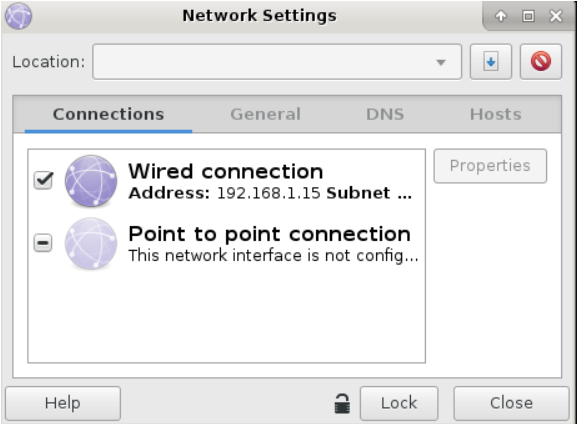
نیٹ ماسک اور گیٹ وے روٹر سیٹنگز کو اپ ڈیٹ کرنا
-
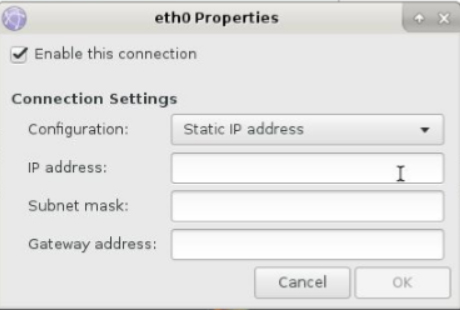
ایک ethernet properties ونڈو کھل گئی۔ Configuration کو static IP address کے طور پر منتخب کریں۔
-
"Wired Connection" پر کلک کریں اور کنکشن قائم کرنے کے لیے ضروری نیٹ ورک کی تفصیلات درج کریں جیسے کہ IP address, Subnet mask اور Gateway address۔ دونوں ڈیوائسز Server اور Thin client ایک ہی نیٹ ورک پر ہونی چاہئیں۔
-
اب OK پر کلک کریں اور پھر Lock پر کلک کریں۔ Network setting ونڈو بند کریں۔
-
ping کمانڈ کا استعمال کرتے ہوئے نیٹ ورک کنکشن چیک کریں۔ مثال- ping 192.168.x.xx*
RDP ترجیحات کا انتظام
ڈیسک ٹاپ پر Remmina آئیکن پر کلک کریں۔  آئیکن پر کلک کریں جو Remmina Remote Desktop کلائنٹ ونڈو کے اوپری بائیں جانب نیا کنکشن پروفائل بنانے کے لیے ہے۔
-
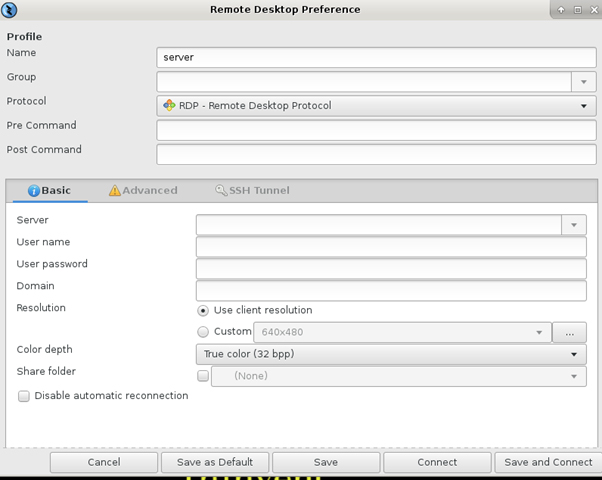
ایک Remote Desktop Preference ونڈو کھل گئی۔ Profile سیکشن میں، کنکشن کے لیے ایک Name منتخب کریں۔ مثال کے طور پر یہ سرور کا نام ہو سکتا ہے۔
-
Group خالی چھوڑ دیں۔ پھر Protocol کو RDP- Remote Desktop Protocol کے طور پر منتخب کریں۔ ڈراپ ڈاؤن مینو تھینکس کے ذریعہ سپورٹ کردہ پروٹوکولز کی دستیاب فہرست دکھاتا ہے۔ Pre Command اور Post Command خالی چھوڑ دیں۔
-
Basic RDP Configuration میں، سرور کے لیے دی گئی جگہ میں IP address درج کریں۔ سرور پر آپ کے بنائے گئے Username اور Password درج کریں۔ Domain خالی چھوڑ دیں۔ Use client resolution منتخب کریں۔ Color depth کے طور پر True color (32 bps) منتخب کریں۔ اب SAVE پر کلک کریں۔
-
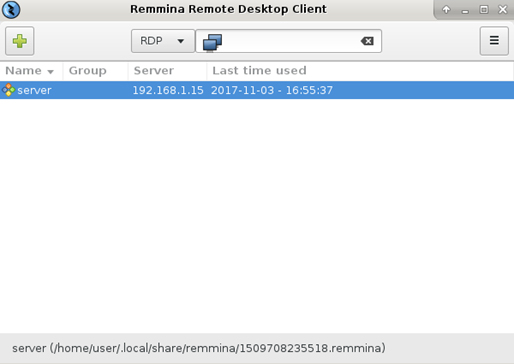
اب Remmina Remote Desktop Client ونڈو میں، آپ user کا نام دیکھ سکتے ہیں جو آپ نے Remote Desktop Preference Window میں بنایا تھا۔ اس پر ڈبل کلک کریں۔
-
اب Accept Certificate Window کھل گیا ہے۔ OK پر کلک کریں۔
-
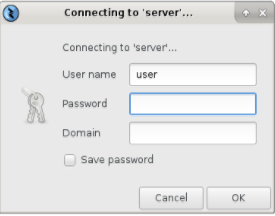
Connecting to server ونڈو کھل گئی۔ اب Password درج کریں اور OK پر کلک کریں۔