Come Configurare il Micro Thin Client
CONFIGURAZIONE DEL MICRO THIN CLIENT
-
Vai sull'icona Rete
 sul tuo desktop.
 -
La finestra Impostazioni di rete è apparsa sullo schermo. Clicca su Sblocca
-
È apparso un Riquadro di Autenticazione. Inserisci la password per root come thinux e poi clicca su Invio.
-
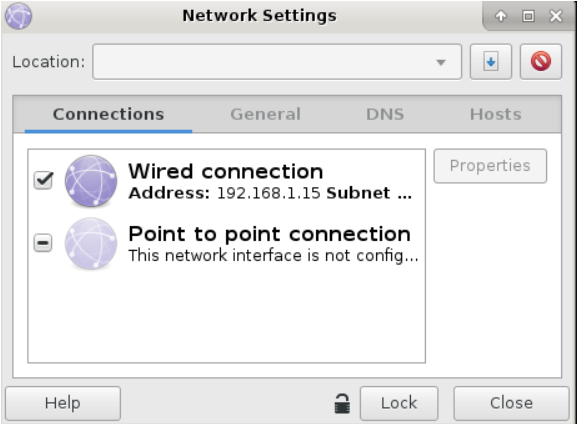
Ora vai su Connessioni nella finestra delle impostazioni di rete. Clicca su Connessione cablata e clicca su Proprietà.
AGGIORNAMENTO DELLE IMPOSTAZIONI DELLA NETMASK E DEL GATEWAY (ROUTER)
-
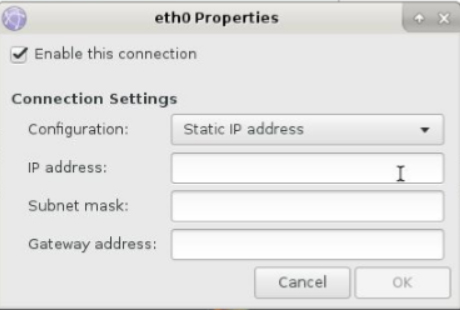
È apparsa una finestra proprietà ethernet. Scegli Configurazione come indirizzo IP statico.
-
Clicca su "Connessione cablata" e inserisci i dettagli di rete necessari come Indirizzo IP, Subnet mask e Indirizzo Gateway per stabilire la connessione. Entrambi i dispositivi Server e Thin client dovrebbero essere sulla stessa rete.
-
Ora clicca su OK e poi clicca su Blocca. Chiudi la finestra Impostazioni di rete.
-
Verifica la connessione di rete usando il comando ping. Esempio- ping 192.168.x.xx*
GESTIONE DELLE PREFERENZE RDP
Clicca sull'icona Remmina sul Desktop. Clicca sull'icona  che si trova in alto a sinistra della finestra del client Remmina Remote Desktop per creare un nuovo profilo di connessione.
-
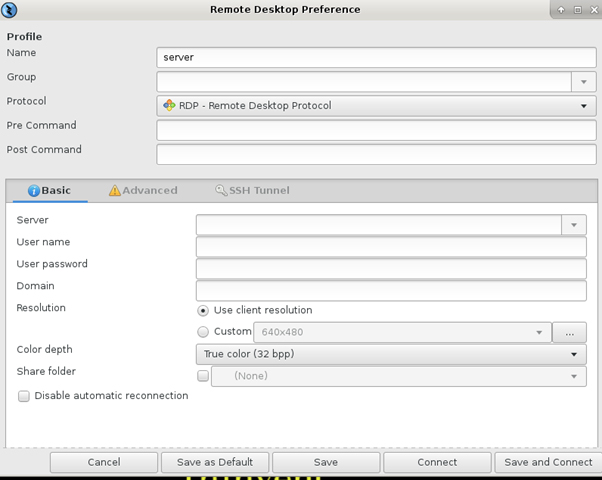
È apparsa una finestra Preferenze Desktop Remoto. Nella sezione Profilo, scegli un Nome per la connessione. Ad esempio, potrebbe essere il nome del server.
-
Lascia vuoto il campo Gruppo. Poi seleziona Protocollo come RDP - Remote Desktop Protocol. Il menu a discesa mostra l'elenco dei protocolli disponibili supportati da Thinux. Lascia vuoti Comando Pre e Comando Post.
-
In Configurazione RDP di base, inserisci l'indirizzo IP nello spazio fornito per il server. Inserisci il Nome utente e la Password che hai creato sul server. Lascia vuoto il campo Dominio. Seleziona Usa risoluzione client. Scegli True color (32 bps) come Profondità colore. Ora clicca su SALVA.
-
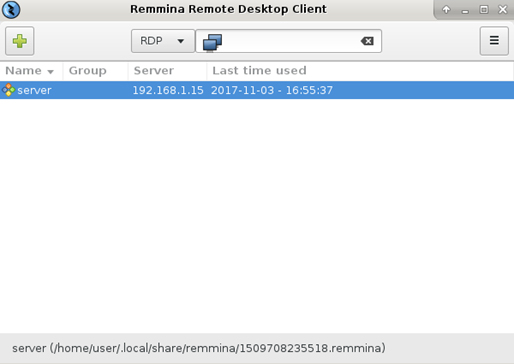
Ora nella finestra Remmina Remote Desktop Client, puoi vedere il nome dell'utente che hai creato nella finestra delle Preferenze Desktop Remoto. Fai doppio clic su di esso.
-
Ora è apparsa la finestra Accetta Certificato. Clicca su OK.
-
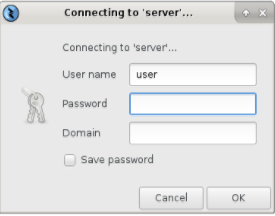
È apparsa la finestra Connessione al server. Ora inserisci la Password e clicca su OK.