માઇક્રો થિન ક્લાઈન્ટને કેવી રીતે કોન્ફિગર કરવું
માઇક્રો થિન ક્લાઈન્ટ કોન્ફિગરેશન
-
તમારા ડેસ્કટોપ પર Network આઇકન પર જાઓ
 .
. -
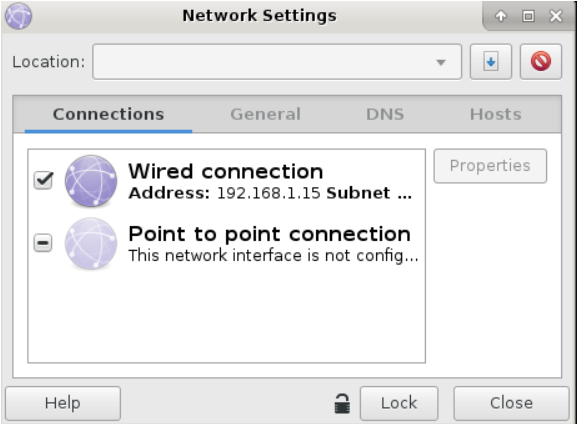
Network settings વિન્ડો સ્ક્રીન પર પોપ અપ થશે. Unlock પર ક્લિક કરો
-
એક Authentication Dialogue Box પોપ અપ થશે. root માટે પાસવર્ડ thinux તરીકે દાખલ કરો અને પછી Enter પર ક્લિક કરો.
-
હવે નેટવર્ક સેટિંગ્સ વિન્ડો પર Connections પર જાઓ. Wired connection પર ક્લિક કરો અને Properties પર ક્લિક કરો.
નેટમાસ્ક અને ગેટવે રાઉટર સેટિંગ્સ અપડેટ કરવી
-
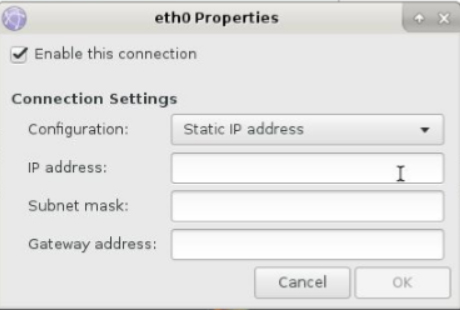
એક ethernet properties વિન્ડો પોપ અપ થશે. Configuration ને static IP address તરીકે પસંદ કરો.
-
"Wired Connection" પર ક્લિક કરો અને કનેક્શન સ્થાપિત કરવા માટે જરૂરી નેટવર્ક વિગતો જેમ કે IP address, Subnet mask and Gateway address દાખલ કરો. બંને ઉપકરણો Server અને Thin client એક જ નેટવર્ક પર હોવા જોઈએ.
-
હવે OK પર ક્લિક કરો અને પછી Lock પર ક્લિક કરો. Network setting વિન્ડો બંધ કરો.
-
ping કમાન્ડનો ઉપયોગ કરીને નેટવર્ક કનેક્શન તપાસો. ઉદાહરણ- ping 192.168.x.xx*
RDP પસંદગીઓ મેનેજ કરવી
ડેસ્કટોપ પર Remmina આઇકન પર ક્લિક કરો.  આઇકન પર ક્લિક કરો જે Remmina Remote Desktop ક્લાઈન્ટ વિન્ડોની ઉપર ડાબી બાજુએ છે નવું કનેક્શન પ્રોફાઇલ બનાવવા માટે.
-
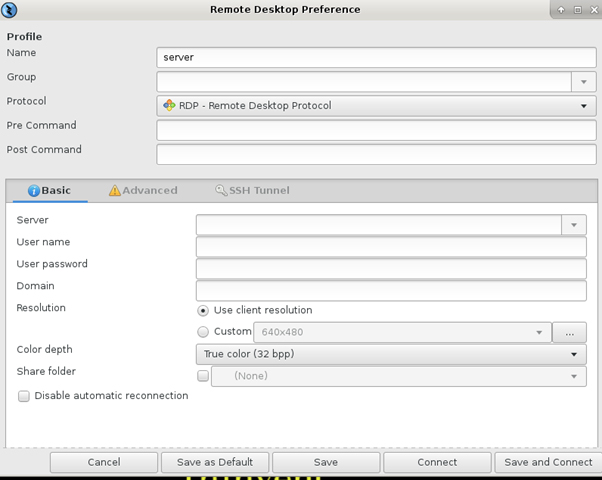
એક Remote Desktop Preference વિન્ડો પોપ અપ થશે. Profile વિભાગમાં, કનેક્શન માટે એક Name પસંદ કરો. ઉદાહરણ તરીકે તે સર્વરનું નામ હોઈ શકે છે.
-
Group ખાલી છોડી દો. પછી Protocol ને RDP- Remote Desktop Protocol તરીકે પસંદ કરો. ડ્રોપ ડાઉન મેનુ Thinux દ્વારા સપોર્ટેડ પ્રોટોકોલની ઉપલબ્ધ યાદી બતાવે છે. Pre Command અને Post Command ખાલી છોડી દો.
-
Basic RDP Configuration માં, સર્વર માટે આપેલી જગ્યામાં IP address દાખલ કરો. તમે સર્વર પર બનાવેલ Username અને Password દાખલ કરો. Domain ખાલી છોડી દો. Use client resolution પસંદ કરો. Color depth તરીકે True color (32 bps) પસંદ કરો. હવે SAVE પર ક્લિક કરો.
-
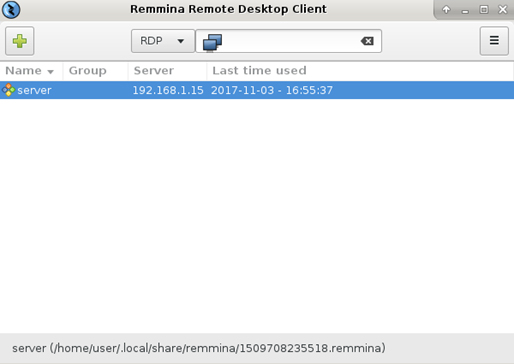
હવે Remmina Remote Desktop Client વિન્ડોમાં, તમે Remote Desktop Preference Window માં તમે બનાવેલ user નું નામ જોઈ શકો છો. તેના પર ડબલ ક્લિક કરો.
-
હવે Accept Certificate Window પોપ અપ થશે. OK પર ક્લિક કરો.
-
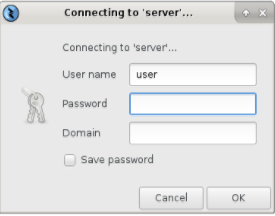
Connecting to server વિન્ડો પોપ અપ થશે. હવે Password દાખલ કરો અને OK પર ક્લિક કરો.