मायक्रो थिन क्लायंट कसे कॉन्फिगर करावे
मायक्रो थिन क्लायंट कॉन्फिगरेशन
-
आपल्या डेस्कटॉपवरील Network चिन्हावर
 जा.
जा. -
Network settings विंडो स्क्रीनवर उघडली. Unlock
 वर क्लिक करा.
 -
एक Authentication Dialogue Box उघडली. रूटसाठी पासवर्ड म्हणून thinux प्रविष्ट करा आणि नंतर Enter वर क्लिक करा.
-
आता नेटवर्क सेटिंग्ज विंडोवर Connections वर जा. Wired connection वर क्लिक करा आणि Properties वर क्लिक करा.
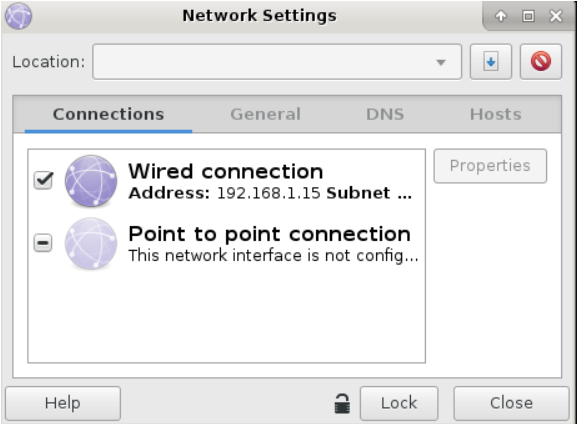
नेटमास्क आणि गेटवे राउटर सेटिंग्ज अद्ययावत करणे
-
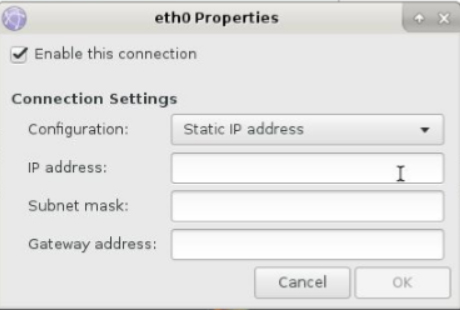
एक ethernet properties विंडो उघडली. Configuration static IP address म्हणून निवडा.
-
“Wired Connection” वर क्लिक करा आणि कनेक्शन स्थापित करण्यासाठी आवश्यक नेटवर्क तपशील जसे की IP address, Subnet mask and Gateway address प्रविष्ट करा. दोन्ही उपकरणे Server आणि Thin client एकाच नेटवर्कवर असावीत.
-
आता OK वर क्लिक करा आणि नंतर Lock वर क्लिक करा. Network setting विंडो बंद करा.
-
ping कमांड वापरून नेटवर्क कनेक्शन तपासा. उदाहरण- ping 192.168.x.xx*
RDP प्राधान्ये व्यवस्थापित करणे
डेस्कटॉपवरील Remmina चिन्हावर क्लिक करा. Remmina Remote Desktop क्लायंट विंडोच्या वरच्या डाव्या बाजूला असलेल्या  चिन्हावर क्लिक करा नवीन कनेक्शन प्रोफाइल तयार करण्यासाठी.
-
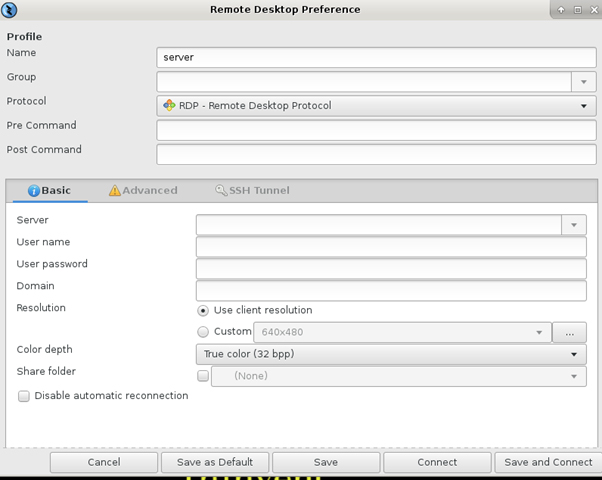
एक Remote Desktop Preference विंडो उघडली. Profile विभागात, कनेक्शनसाठी एक Name निवडा. उदाहरणार्थ ते सर्व्हरचे नाव असू शकते.
-
Group रिक्त ठेवा. नंतर Protocol RDP- Remote Desktop Protocol म्हणून निवडा. ड्रॉप डाउन मेनू Thinux द्वारे समर्थित प्रोटोकॉलची उपलब्ध यादी दर्शवते. Pre Command आणि Post Command रिक्त ठेवा.
-
Basic RDP Configuration मध्ये, सर्व्हरसाठी दिलेल्या जागेत IP address प्रविष्ट करा. आपण सर्व्हरवर तयार केलेले Username आणि Password प्रविष्ट करा. Domain रिक्त ठेवा. Use client resolution निवडा. Color depth म्हणून True color (32 bps) निवडा. आता SAVE वर क्लिक करा.
-
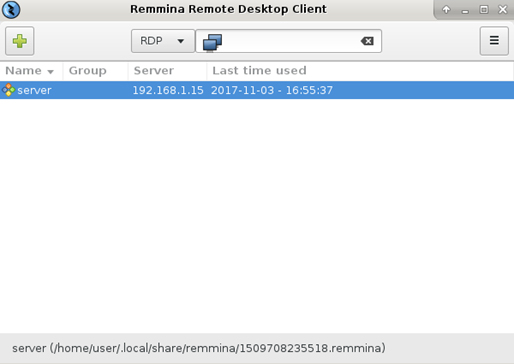
आता Remmina Remote Desktop Client विंडोमध्ये, आपण Remote Desktop Preference विंडोमध्ये तयार केलेल्या वापरकर्त्याचे नाव पाहू शकता. त्यावर डबल क्लिक करा.
-
आता Accept Certificate Window उघडली आहे. OK वर क्लिक करा.
-
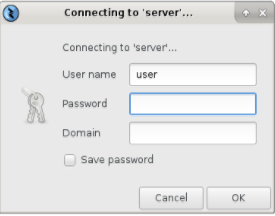
Connecting to server विंडो उघडली. आता Password प्रविष्ट करा आणि OK वर क्लिक करा.