Как настроить микро-тонкий клиент

НАСТРОЙКА МИКРО ТОНКОГО КЛИЕНТА
-
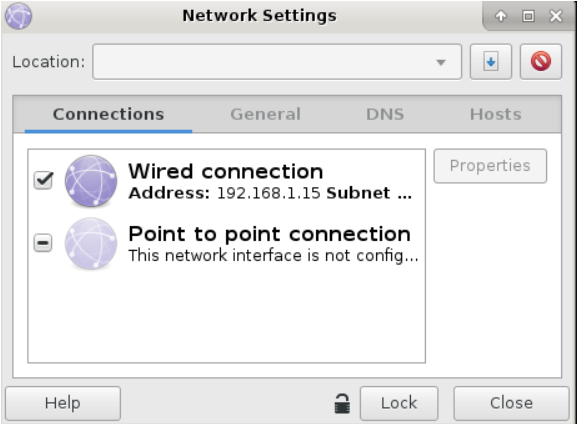
Перейдите к значку Сеть
 на вашем рабочем столе.
 -
На экране появится окно Настройки сети. Нажмите Разблокировать

-
Появится Диалоговое окно аутентификации. Введите пароль для root: thinux, затем нажмите Enter.
-
Теперь перейдите в Подключения в окне настроек сети. Нажмите на Проводное соединение, а затем на Свойства.
ОБНОВЛЕНИЕ НАСТРОЕК МАСКИ ПОДСЕТИ И ШЛЮЗА
-
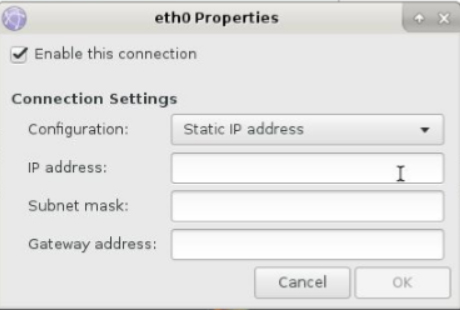
Появится окно Свойства Ethernet. Выберите Конфигурация как статический IP-адрес.
-
Нажмите на "Проводное соединение" и введите необходимые сетевые данные, такие как IP-адрес, Маска подсети и Адрес шлюза, чтобы установить соединение. Оба устройства Сервер и Тонкий клиент должны находиться в одной сети.
-
Теперь нажмите OK, а затем нажмите Заблокировать. Закройте окно Настройки сети.
-
Проверьте сетевое соединение с помощью команды ping. Пример: ping 192.168.x.xx*
УПРАВЛЕНИЕ НАСТРОЙКАМИ RDP
Нажмите на значок Remmina на рабочем столе. Нажмите на значок  в верхнем левом углу окна клиента Remmina Remote Desktop, чтобы создать новый профиль подключения.
-
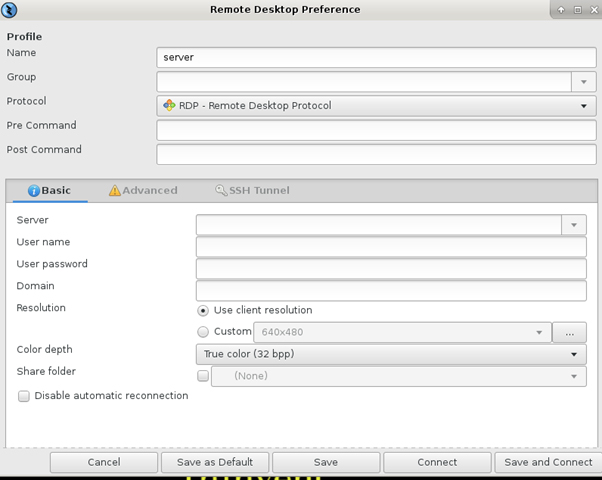
Появится окно Настройки удаленного рабочего стола. В разделе Профиль выберите Имя для подключения. Например, это может быть имя сервера.
-
Оставьте поле Группа пустым. Затем выберите Протокол как RDP - Remote Desktop Protocol. В выпадающем меню отображается список доступных протоколов, поддерживаемых Thinux. Оставьте поля Pre Command и Post Command пустыми.
-
В разделе Базовая конфигурация RDP введите IP-адрес в поле, отведенное для сервера. Введите Имя пользователя и Пароль, созданные вами на сервере. Оставьте поле Домен пустым. Выберите Использовать разрешение клиента. Выберите True color (32 bps) для Глубины цвета. Теперь нажмите СОХРАНИТЬ.
-
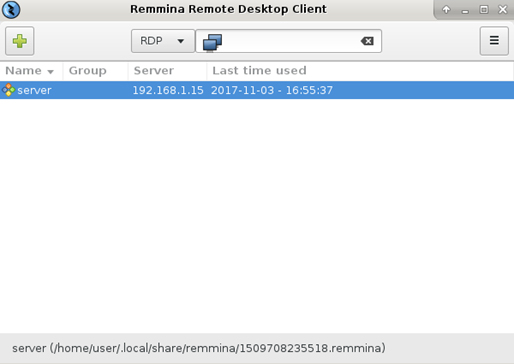
Теперь в окне клиента Remmina Remote Desktop Client вы можете увидеть имя пользователя, созданное вами в окне настроек удаленного рабочего стола. Дважды щелкните по нему.
-
Теперь появилось окно Принять сертификат. Нажмите OK.
-
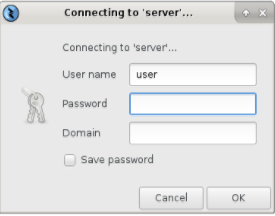
Появилось окно Подключение к серверу. Теперь введите Пароль и нажмите OK.