So konfigurieren Sie den Micro Thin Client
KONFIGURATION DES MICRO THIN CLIENTS
-
Gehen Sie zum Netzwerk-Symbol
 auf Ihrem Desktop.
 -
Das Fenster Netzwerkeinstellungen erscheint auf dem Bildschirm. Klicken Sie auf Entsperren
-
Ein Authentifizierungs-Dialogfeld erscheint. Geben Sie das Passwort für root als thinux ein und klicken Sie dann auf Enter.
-
Gehen Sie nun im Fenster Netzwerkeinstellungen zu Verbindungen. Klicken Sie auf Kabelverbindung und dann auf Eigenschaften.
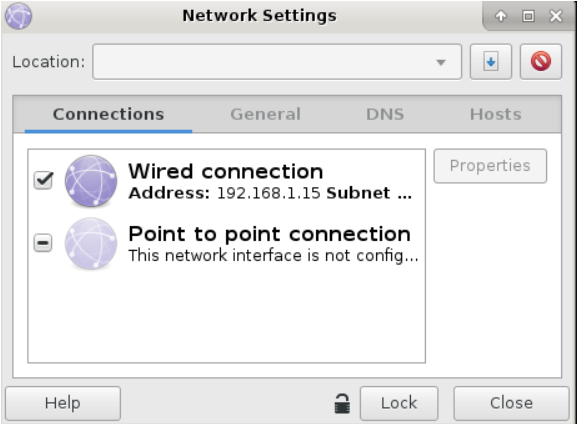
AKTUALISIEREN DER NETMASK- UND GATEWAY-ROUTER-EINSTELLUNGEN
-
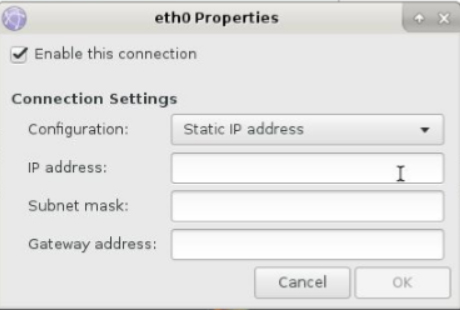
Ein Fenster Ethernet-Eigenschaften erscheint. Wählen Sie als Konfiguration statische IP-Adresse.
-
Klicken Sie auf "Kabelverbindung" und geben Sie die erforderlichen Netzwerkdetails wie IP-Adresse, Subnetzmaske und Gateway-Adresse ein, um eine Verbindung herzustellen. Beide Geräte, Server und Thin Client, sollten sich im selben Netzwerk befinden.
-
Klicken Sie nun auf OK und dann auf Sperren. Schließen Sie das Fenster Netzwerkeinstellung.
-
Überprüfen Sie die Netzwerkverbindung mit dem ping-Befehl. Beispiel: ping 192.168.x.xx*
VERWALTUNG DER RDP-EINSTELLUNGEN
Klicken Sie auf dem Desktop auf das Remmina-Symbol. Klicken Sie auf das  Symbol, das sich oben links im Fenster des Remmina Remote Desktop Clients befindet, um ein neues Verbindungsprofil zu erstellen.
-
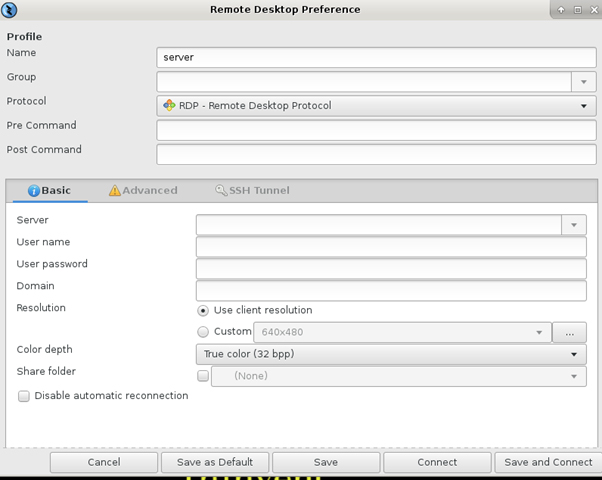
Ein Fenster Remote Desktop-Einstellungen erscheint. Wählen Sie im Abschnitt Profil einen Namen für die Verbindung. Dies könnte zum Beispiel der Servername sein.
-
Lassen Sie Gruppe leer. Wählen Sie dann als Protokoll RDP - Remote Desktop Protocol. Das Dropdown-Menü zeigt die verfügbare Liste der von Thinux unterstützten Protokolle an. Lassen Sie Pre Command und Post Command leer.
-
Geben Sie in der Grundlegenden RDP-Konfiguration die IP-Adresse in das dafür vorgesehene Feld für den Server ein. Geben Sie den Benutzernamen und das Passwort ein, die Sie auf dem Server erstellt haben. Lassen Sie Domäne leer. Wählen Sie Client-Auflösung verwenden. Wählen Sie True Color (32 bps) als Farbtiefe. Klicken Sie nun auf SPEICHERN.
-
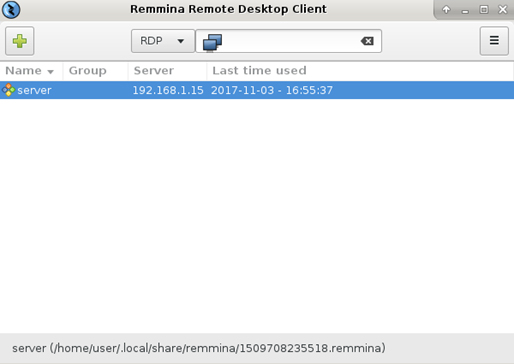
Jetzt sehen Sie im Fenster Remmina Remote Desktop Client den Namen des Benutzers, den Sie im Fenster "Remote Desktop-Einstellungen" erstellt haben. Doppelklicken Sie darauf.
-
Nun erscheint das Fenster Zertifikat akzeptieren. Klicken Sie auf OK.
-
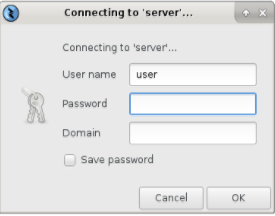
Das Fenster Verbindung zum Server wird hergestellt erscheint. Geben Sie nun das Passwort ein und klicken Sie auf OK.