মাইক্রো থিন ক্লায়েন্ট কীভাবে কনফিগার করবেন
মাইক্রো থিন ক্লায়েন্ট কনফিগারেশন
-
আপনার ডেস্কটপে Network আইকনে যান
 ।
। -
স্ক্রিনে Network settings উইন্ডো পপ আপ হবে। Unlock এ ক্লিক করুন
 ।
। -
একটি Authentication Dialogue Box পপ আপ হবে। রুটের পাসওয়ার্ড হিসাবে thinux লিখুন এবং তারপর Enter ক্লিক করুন।
-
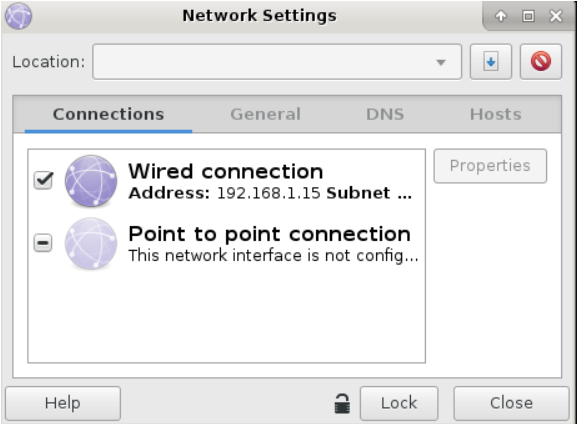
এখন নেটওয়ার্ক সেটিংস উইন্ডোতে Connections এ যান। Wired connection এ ক্লিক করুন এবং Properties এ ক্লিক করুন।
নেটমাস্ক এবং গেটওয়ে রাউটার সেটিংস আপডেট করা
-
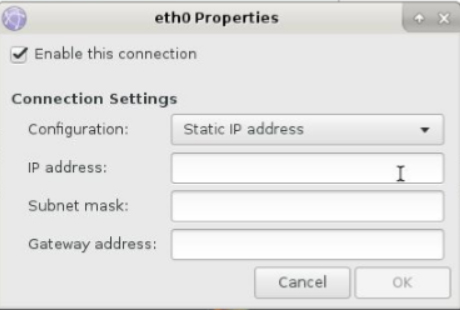
একটি ethernet properties উইন্ডো পপ আপ হবে। Configuration হিসাবে static IP address নির্বাচন করুন।
-
"Wired Connection" এ ক্লিক করুন এবং সংযোগ স্থাপনের জন্য প্রয়োজনীয় নেটওয়ার্ক বিবরণ যেমন IP address, Subnet mask and Gateway address লিখুন। Server এবং Thin client উভয় ডিভাইসই একই নেটওয়ার্কে থাকা উচিত।
-
এখন OK ক্লিক করুন এবং তারপর Lock ক্লিক করুন। Network setting উইন্ডো বন্ধ করুন।
-
ping কমান্ড ব্যবহার করে নেটওয়ার্ক সংযোগ পরীক্ষা করুন। উদাহরণ- ping 192.168.x.xx*
আরডিপি পছন্দসমূহ পরিচালনা করা
ডেস্কটপে Remmina আইকনে ক্লিক করুন। Remmina Remote Desktop ক্লায়েন্ট উইন্ডোর উপরের বাম দিকে থাকা  আইকনে ক্লিক করুন একটি নতুন সংযোগ প্রোফাইল তৈরি করতে।
-
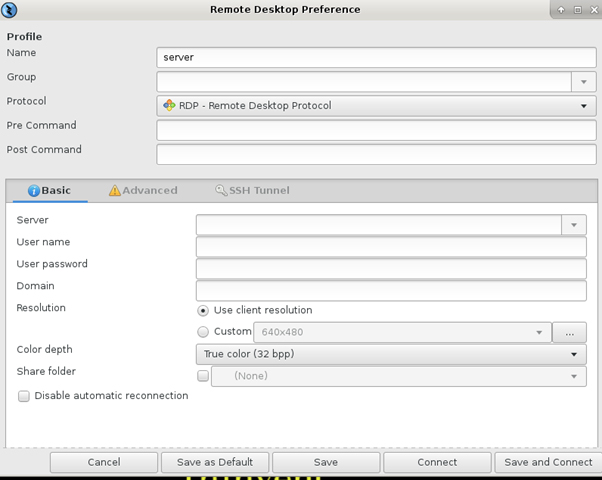
একটি Remote Desktop Preference উইন্ডো পপ আপ হবে। Profile বিভাগে, সংযোগের জন্য একটি Name নির্বাচন করুন। উদাহরণস্বরূপ, এটি সার্ভারের নাম হতে পারে।
-
Group ফাঁকা রাখুন। তারপর Protocol হিসাবে RDP- Remote Desktop Protocol নির্বাচন করুন। ড্রপ ডাউন মেনু থিনাক্স দ্বারা সমর্থিত প্রোটোকলের তালিকা দেখায়। Pre Command এবং Post Command ফাঁকা রাখুন।
-
Basic RDP Configuration এ, সার্ভারের জন্য দেওয়া স্থানে IP address লিখুন। সার্ভারে আপনি তৈরি করা Username এবং Password লিখুন। Domain ফাঁকা রাখুন। Use client resolution নির্বাচন করুন। Color depth হিসাবে True color (32 bps) নির্বাচন করুন। এখন SAVE ক্লিক করুন।
-
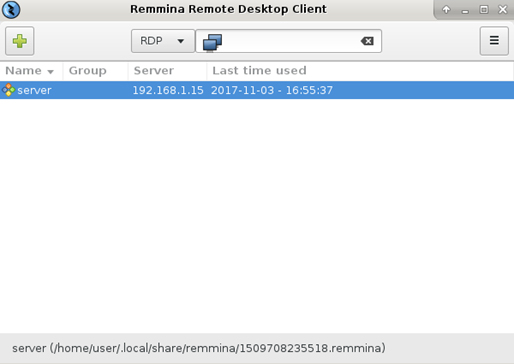
এখন Remmina Remote Desktop Client উইন্ডোতে, আপনি রিমোট ডেস্কটপ প্রেফারেন্স উইন্ডোতে তৈরি করা ব্যবহারকারীর নাম দেখতে পাবেন। তার উপর ডাবল ক্লিক করুন।
-
এখন Accept Certificate Window পপ আপ হয়েছে। OK ক্লিক করুন।
-
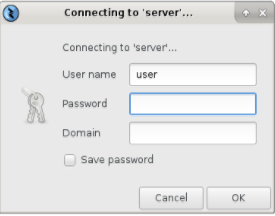
Connecting to server উইন্ডো পপ আপ হয়েছে। এখন Password লিখুন এবং OK ক্লিক করুন।