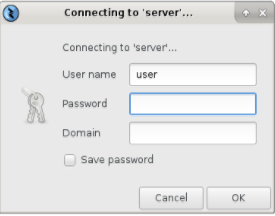
माइक्रो थिन क्लाइंट कॉन्फ़िगर कैसे करें
माइक्रो थिन क्लाइंट कॉन्फ़िगरेशन
-
अपने डेस्कटॉप पर नेटवर्क आइकन पर जाएं
 ।
। -
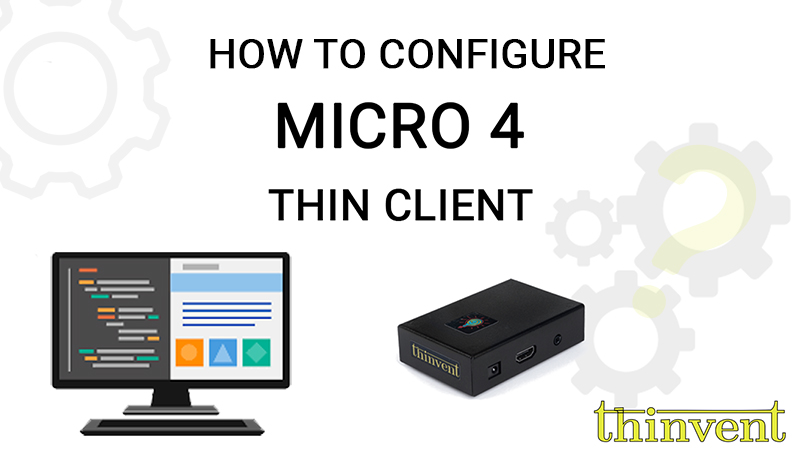
स्क्रीन पर नेटवर्क सेटिंग्स विंडो खुल गई। अनलॉक पर क्लिक करें
-
एक प्रमाणीकरण संवाद बॉक्स खुल गया। रूट के लिए पासवर्ड thinux डालें और फिर एंटर दबाएं।
-
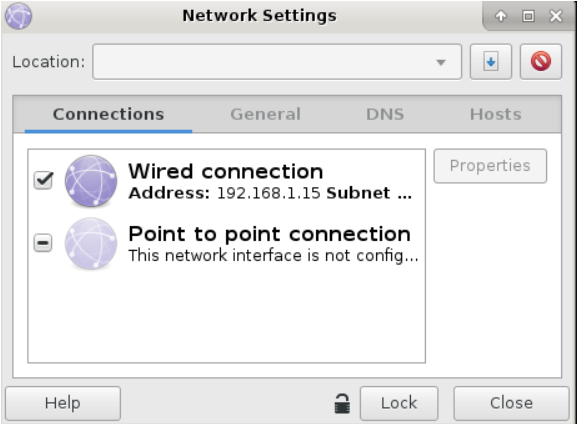
अब नेटवर्क सेटिंग्स विंडो पर कनेक्शन पर जाएं। वायर्ड कनेक्शन पर क्लिक करें और प्रॉपर्टीज़ पर क्लिक करें।
नेटमास्क और गेटवे राउटर सेटिंग्स अपडेट करना
-
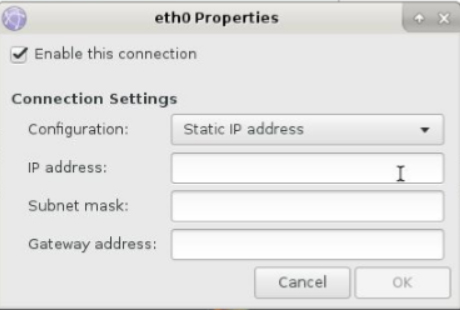
एक ईथरनेट प्रॉपर्टीज़ विंडो खुल गई। कॉन्फ़िगरेशन को स्थिर IP पता के रूप में चुनें।
-
"वायर्ड कनेक्शन" पर क्लिक करें और कनेक्शन स्थापित करने के लिए आवश्यक नेटवर्क विवरण जैसे IP पता, सबनेट मास्क और गेटवे पता दर्ज करें। दोनों डिवाइस सर्वर और थिन क्लाइंट एक ही नेटवर्क पर होने चाहिए।
-
अब OK पर क्लिक करें और फिर लॉक पर क्लिक करें। नेटवर्क सेटिंग विंडो बंद करें।
-
पिंग कमांड का उपयोग करके नेटवर्क कनेक्शन जांचें। उदाहरण- पिंग 192.168.x.xx*
RDP प्राथमिकताएँ प्रबंधित करना
डेस्कटॉप पर Remmina आइकन पर क्लिक करें। नया कनेक्शन प्रोफ़ाइल बनाने के लिए Remmina रिमोट डेस्कटॉप क्लाइंट विंडो के ऊपरी बाईं ओर स्थित  आइकन पर क्लिक करें।
-
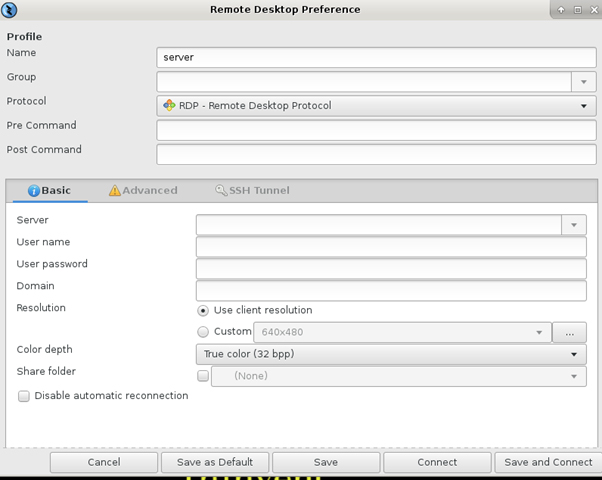
एक रिमोट डेस्कटॉप प्रेफरेंस विंडो खुल गई। प्रोफ़ाइल सेक्शन में, कनेक्शन के लिए एक नाम चुनें। उदाहरण के लिए, यह सर्वर का नाम हो सकता है।
-
समूह खाली छोड़ दें। फिर प्रोटोकॉल को RDP- रिमोट डेस्कटॉप प्रोटोकॉल के रूप में चुनें। ड्रॉप डाउन मेनू Thinux द्वारा समर्थित प्रोटोकॉल की उपलब्ध सूची दिखाता है। प्री कमांड और पोस्ट कमांड खाली छोड़ दें।
-
बेसिक RDP कॉन्फ़िगरेशन में, सर्वर के लिए दिए गए स्थान में IP पता दर्ज करें। सर्वर पर आपके द्वारा बनाए गए उपयोगकर्ता नाम और पासवर्ड दर्ज करें। डोमेन खाली छोड़ दें। क्लाइंट रिज़ॉल्यूशन का उपयोग करें चुनें। कलर डेप्थ के रूप में ट्रू कलर (32 bps) चुनें। अब SAVE पर क्लिक करें।
-
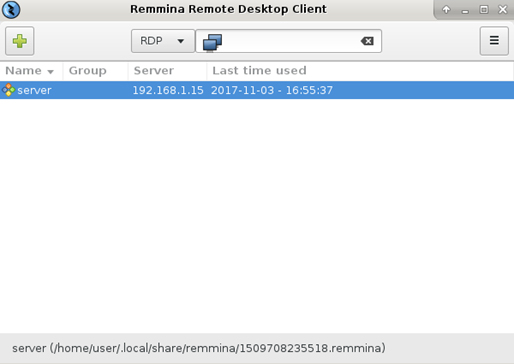
अब Remmina रिमोट डेस्कटॉप क्लाइंट विंडो में, आप रिमोट डेस्कटॉप प्रेफरेंस विंडो में आपके द्वारा बनाए गए उपयोगकर्ता का नाम देख सकते हैं। उस पर डबल-क्लिक करें।
-
अब सर्टिफिकेट स्वीकार करें विंडो खुल गई है। OK पर क्लिक करें।
-
सर्वर से कनेक्ट हो रहा है विंडो खुल गई। अब पासवर्ड दर्ज करें और OK पर क्लिक करें।