Wie man eine RDP-Verbindung herstellt
Ein Remmina Remote Desktop Client Fenster öffnete sich standardmäßig oder klicken Sie auf das Remmina-Symbol auf dem Desktop.
Klicken Sie auf das  Symbol, das sich oben links im Remmina Remote Desktop Client Fenster befindet, um ein neues Verbindungsprofil zu erstellen.
-
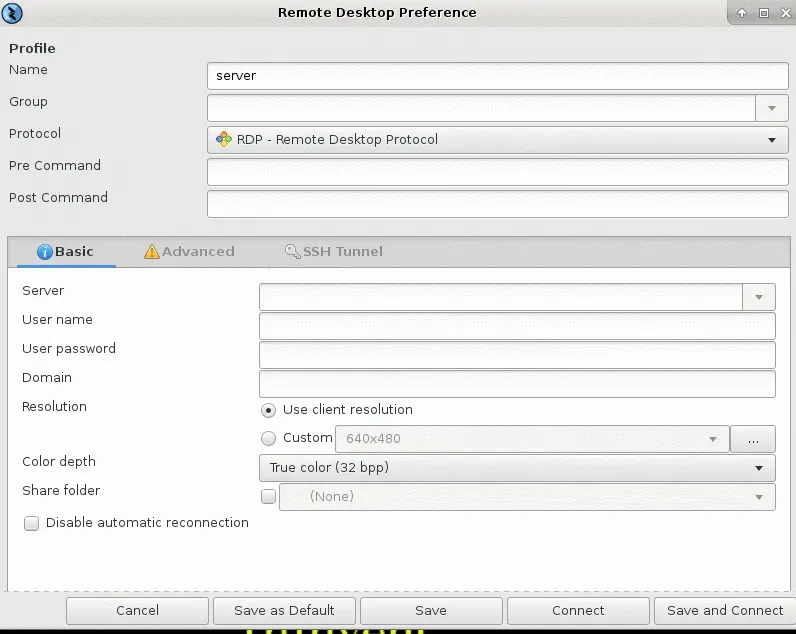
Ein Remote Desktop Preference Fenster hat sich geöffnet. Wählen Sie im Profile section einen Namen für die Verbindung. Zum Beispiel könnte dies der Servername sein.
-
Lassen Sie das Feld Group leer. Wählen Sie dann Protocol als RDP- Remote Desktop Protocol. Das Dropdown-Menü zeigt die verfügbare Liste der von Thinux unterstützten Protokolle. Lassen Sie die Felder Pre Command und Post Command leer.
-
Geben Sie in der Basic RDP-Konfiguration die IP-Adresse in das dafür vorgesehene Feld server ein. Geben Sie den Benutzernamen und das Passwort ein, die Sie auf dem Server erstellt haben. Lassen Sie das Feld Domain leer. Wählen Sie im Tab Resolution die Option Use client resolution. Wählen Sie True color (32 bps) als Color depth. Klicken Sie nun auf SAVE.
-
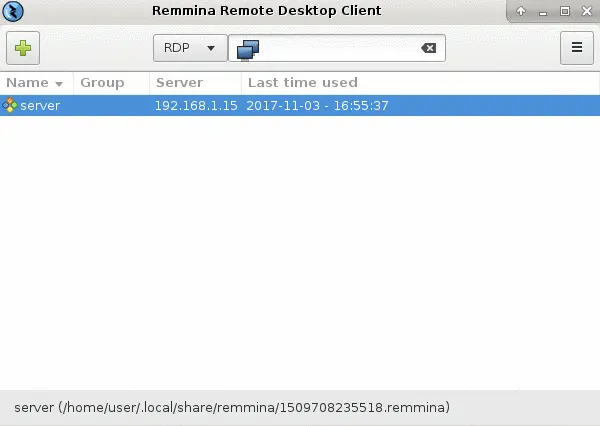
Nachdem eine neue Verbindung erfolgreich erstellt wurde, können wir sie im Remmina Remote Desktop Client Fenster sehen. Doppelklicken Sie auf die Serverzeile. Der Benutzername wird blau hervorgehoben.
-
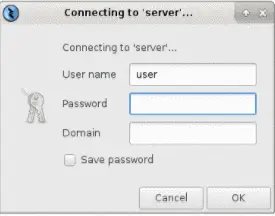
Das Fenster Connecting to server öffnete sich. Geben Sie nun das Passwort ein und klicken Sie auf OK.