RDP કનેક્શન કેવી રીતે કરવું
Remmina રિમોટ ડેસ્કટોપ ક્લાઈન્ટ વિન્ડો ડિફોલ્ટ રીતે પોપ અપ થઈ હશે અથવા ડેસ્કટોપ પરના Remmina આઈકન પર ક્લિક કરો.
નવું કનેક્શન પ્રોફાઇલ બનાવવા માટે, Remmina રિમોટ ડેસ્કટોપ ક્લાઈન્ટ વિન્ડોની ઉપર ડાબી બાજુએ આવેલા  આઈકન પર ક્લિક કરો.
-
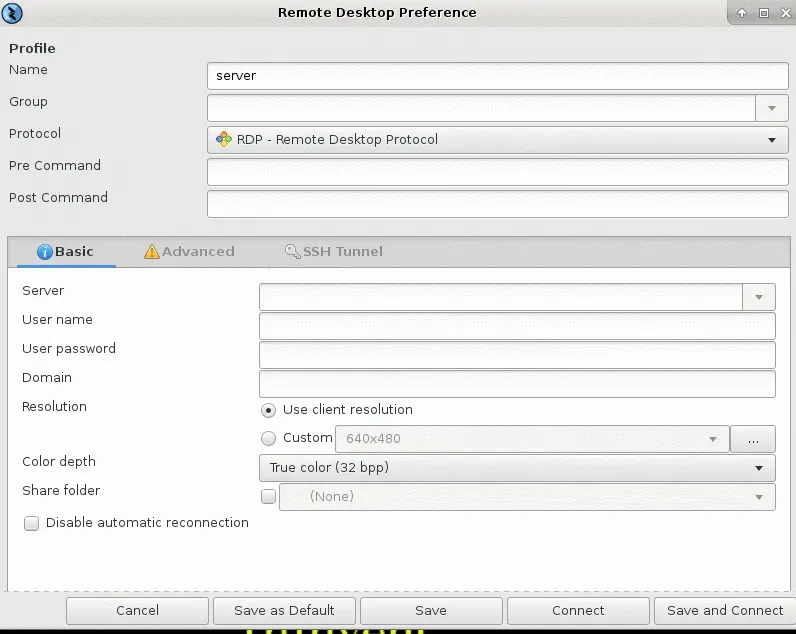
રિમોટ ડેસ્કટોપ પસંદગી વિન્ડો પોપ અપ થઈ છે. પ્રોફાઇલ વિભાગમાં, કનેક્શન માટે એક નામ પસંદ કરો. ઉદાહરણ તરીકે, તે સર્વરનું નામ હોઈ શકે છે.
-
ગ્રુપ ખાલી છોડો. પછી પ્રોટોકોલ તરીકે RDP- રિમોટ ડેસ્કટોપ પ્રોટોકોલ પસંદ કરો. ડ્રોપ-ડાઉન મેનુમાં Thinux દ્વારા સપોર્ટેડ પ્રોટોકોલની ઉપલબ્ધ યાદી દર્શાવેલ છે. પ્રી કમાન્ડ અને પોસ્ટ કમાન્ડ ખાલી છોડો.
-
બેઝિક RDP કોન્ફિગરેશનમાં, સર્વર માટે આપેલી જગ્યામાં IP એડ્રેસ દાખલ કરો. તમે સર્વર પર બનાવેલ વપરાશકર્તાનામ અને પાસવર્ડ દાખલ કરો. ડોમેન ખાલી છોડો. રિઝોલ્યુશન ટેબમાં ક્લાઈન્ટ રિઝોલ્યુશન વાપરો પસંદ કરો. કલર ડેપ્થ તરીકે ટ્રૂ કલર (32 bps) પસંદ કરો. હવે સેવ પર ક્લિક કરો.
-
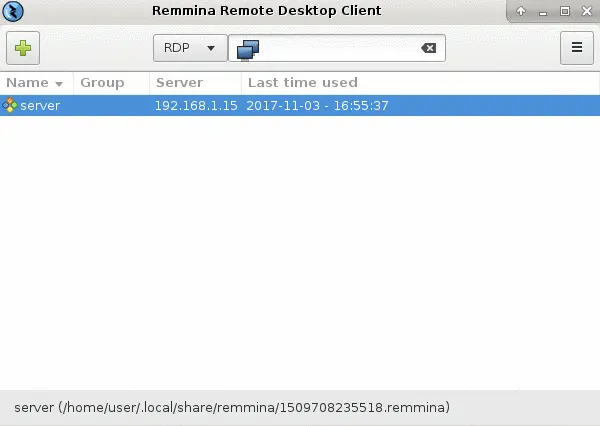
નવું કનેક્શન સફળતાપૂર્વક બનાવ્યા પછી, અમે તેને Remmina રિમોટ ડેસ્કટોપ ક્લાઈન્ટ વિન્ડોમાં Remmina રિમોટ ડેસ્કટોપ ક્લાઈન્ટમાં જોઈ શકીએ છીએ. સર્વર પંક્તિ પર ડબલ ક્લિક કરો. વપરાશકર્તાનામ વાદળી રંગમાં હાઈલાઇટ થશે.
-
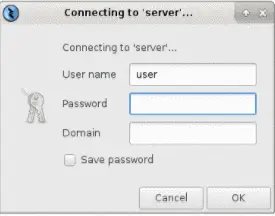
સર્વર સાથે કનેક્ટ થઈ રહ્યું છે વિન્ડો પોપ અપ થઈ. હવે પાસવર્ડ દાખલ કરો અને ઓકે પર ક્લિક કરો.