RDP کنکشن کیسے کریں
ایک Remmina Remote Desktop Client ونڈو ڈیفالٹ کے طور پر کھل گئی ہے یا ڈیسک ٹاپ پر Remmina آئیکن پر کلک کریں۔
Remmina Remote Desktop Client ونڈو کے اوپری بائیں جانب موجود  آئیکن پر کلک کریں تاکہ ایک نیا کنکشن پروفائل بنایا جا سکے۔
-
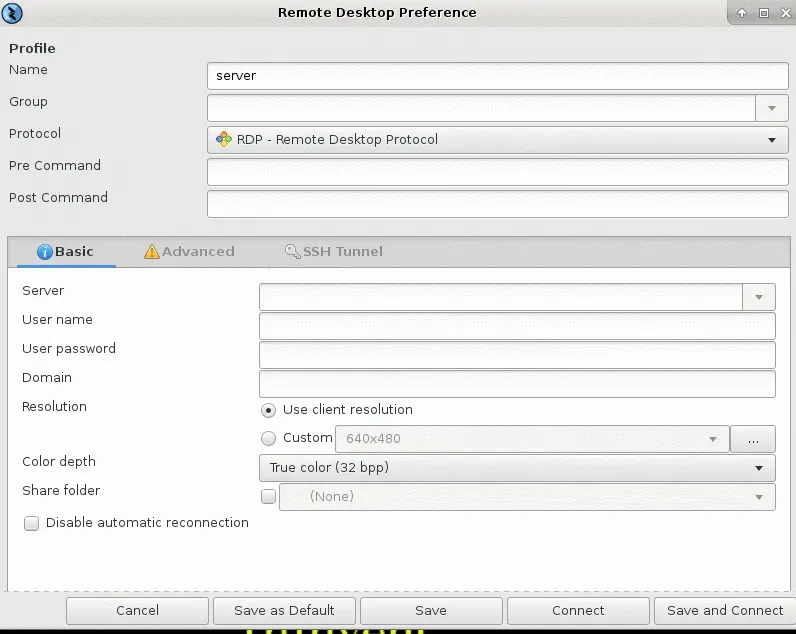
ایک Remote Desktop Preference ونڈو کھل گئی ہے۔ Profile section میں، کنکشن کے لیے ایک Name منتخب کریں۔ مثال کے طور پر، یہ سرور کا نام ہو سکتا ہے۔
-
Group خالی چھوڑ دیں۔ پھر Protocol کو RDP- Remote Desktop Protocol کے طور پر منتخب کریں۔ ڈراپ ڈاؤن مینو Thinux کی طرف سے سپورٹ کردہ دستیاب پروٹوکولز کی فہرست دکھاتا ہے۔ Pre Command اور Post Command خالی چھوڑ دیں۔
-
Basic RDP کنفیگریشن میں، server کے لیے دی گئی جگہ میں IP ایڈریس درج کریں۔ سرور پر آپ کے بنائے گئے Username اور Password درج کریں۔ Domain خالی چھوڑ دیں۔ Resolution ٹیب میں client resolution استعمال کریں منتخب کریں۔ Color depth کے طور پر True color (32 bps) منتخب کریں۔ اب SAVE پر کلک کریں۔
-
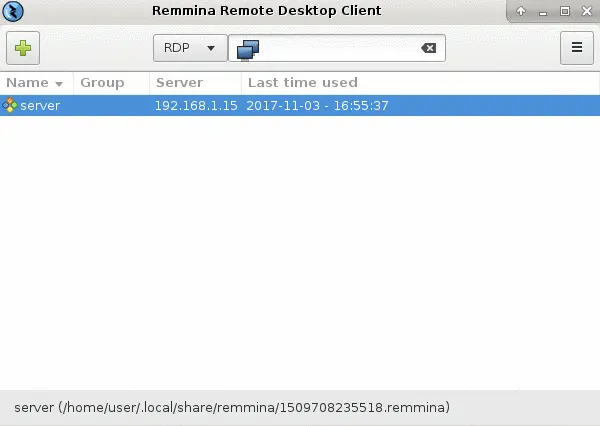
جب ایک نیا کنکشن کامیابی سے بن جاتا ہے، تو ہم اسے Remmina Remote Desktop Client ونڈو میں Remmina Remote Desktop Client میں دیکھ سکتے ہیں۔ سرور کی قطار پر ڈبل کلک کریں۔ یوزر نیم نیلے رنگ میں نمایاں ہو جاتا ہے۔
-
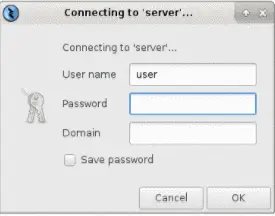
Connecting to server ونڈو کھل گئی۔ اب Password درج کریں اور OK پر کلک کریں۔