
Guía Paso a Paso: ¿Cómo hacer la configuración de Micro?
Primeros Pasos
Cuando enciende por primera vez el cliente ligero Micro, se encuentra con el escritorio predeterminado del cliente ligero. El escritorio tiene los iconos Inicio, Remmina y Papelera.
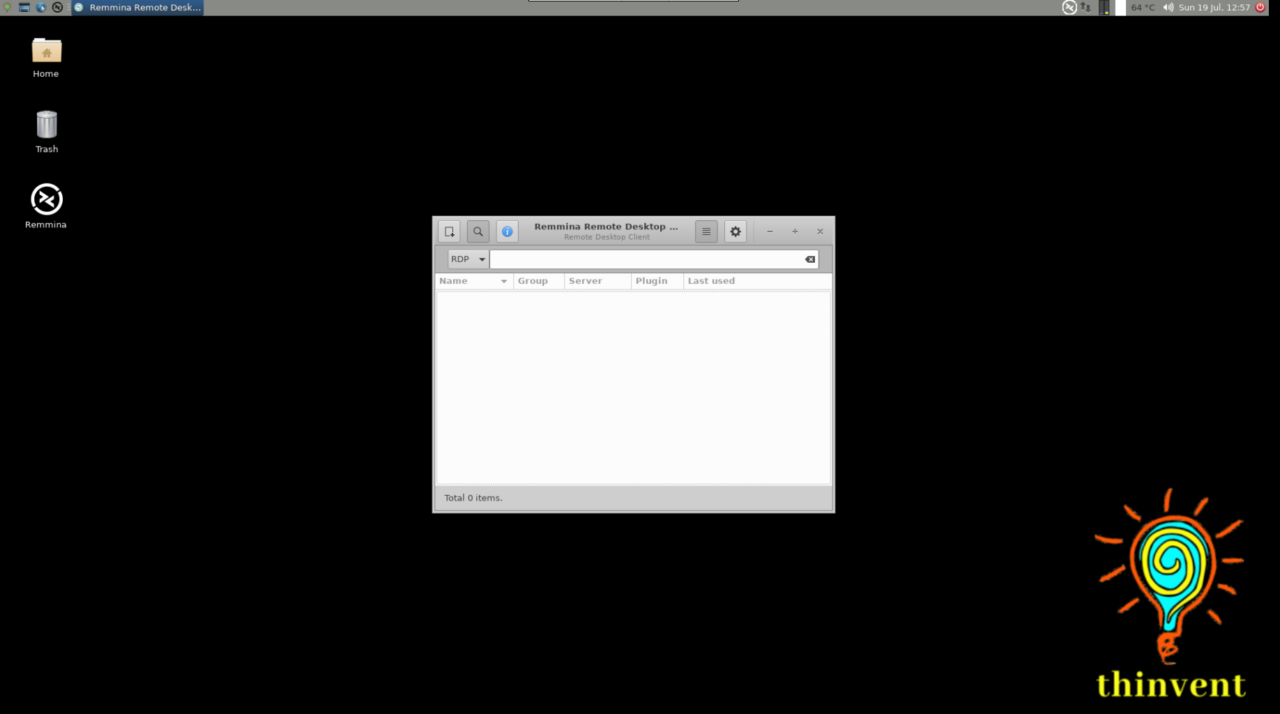
- Iconos del Escritorio
 Hacer clic en Inicio abre el directorio principal del cliente ligero.
 Hacer clic en Remmina abrirá la ventana GUI de Remmina donde puede hacer $
 Hacer clic en el icono Papelera abrirá la papelera de reciclaje.
- Usando la barra de tareas
La Barra de Tareas del cliente ligero está en la parte superior de la pantalla. Le permite localizar y lanzar programas a través de Inicio y el menú Inicio, o ver cualquier programa que esté actualmente abierto. También le permite verificar la fecha y hora.

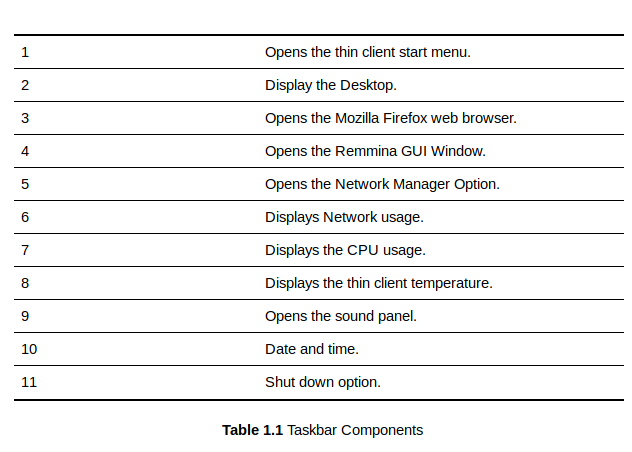
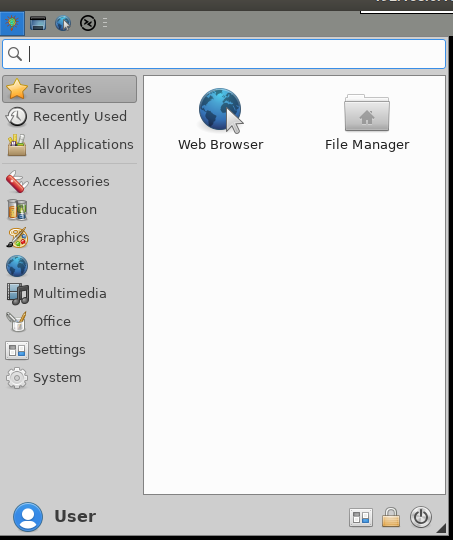
Hacer clic en 1 abrirá el menú de inicio. Una vez que haga clic en esto, puede navegar por las aplicaciones que proporciona el cliente ligero.
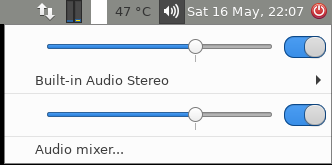
Haga clic en 9 para abrir el panel de volumen. Desde allí puede aumentar o disminuir el volumen.
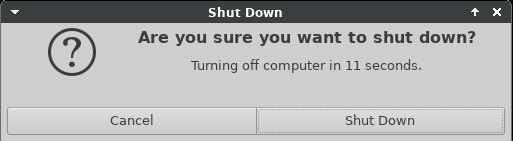
Hacer clic en el icono 11 le dará la opción de apagar el sistema.
Configuración de Red
Puede acceder a la ventana de configuración de red mediante dos métodos.
Método 1:
Menú Inicio > Todas las aplicaciones > Configuración Avanzada de Red.
Método 2:
Haciendo clic en el icono 5 de la barra de tareas.
Ethernet
-
Por defecto, la configuración de red del cliente ligero está en la configuración DHCP. Sin embargo, si desea cambiarla a la configuración estática, puede hacerlo desde allí.
-
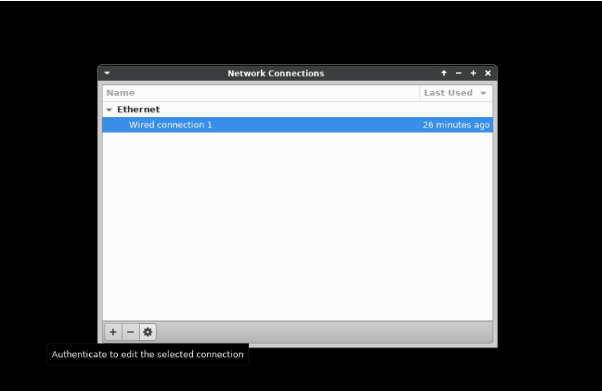
La ventana de configuración de red aparecerá una vez que abra la configuración de red desde uno de los dos métodos definidos anteriormente.
2.1 -
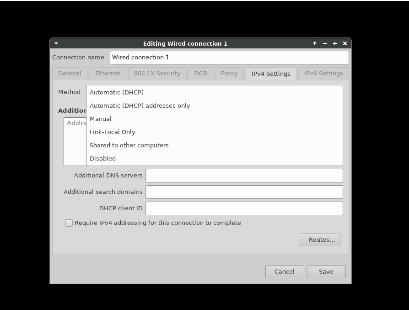
Haga clic en el icono de configuración como se muestra en la figura 2.1. Esto abrirá la ventana de edición. Haga clic en la pestaña Configuración IP4. Seleccione el tipo de conexión de la lista, ya sea que desee seleccionar la configuración DHCP o Manual.
-
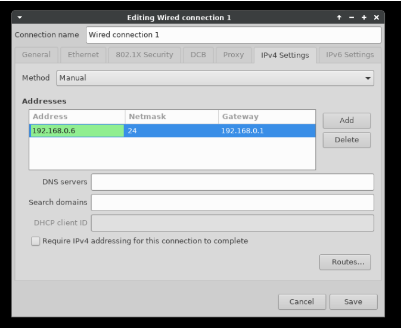
Una vez seleccionado el método Manual, debe hacer clic en Agregar. Ahora puede ingresar la dirección IP deseada que desea asignar a su cliente ligero. (Figura 2.2 y 2.3)
-
Una vez que haya ingresado la dirección IP, haga clic en Guardar y cierre la ventana de configuración de red.
-
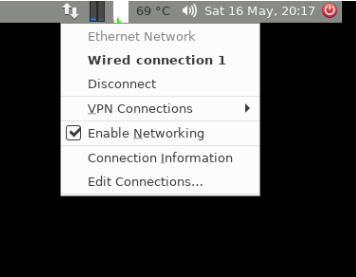
Para activar su configuración, haga clic en el icono de red en la parte superior derecha de la barra de tareas. Luego, debe hacer clic en la opción desconectar y nuevamente en la opción Conexión cableada. Esto activará la nueva configuración de IP que ha ingresado en su sistema.
WiFi
-
Conecte el dongle WiFi con su cliente ligero.
-
Ahora, haga clic en el Icono de Red que está en la barra de tareas. En el momento en que haga clic en él, verá las redes WIFI disponibles. Simplemente haga clic en una de las redes WIFI con la que desea conectarse, ingrese la contraseña WIFI y estará conectado a la red WiFi.
Configurar Impresoras
Hay dos formas mediante las cuales puede configurar su impresora localmente con el cliente ligero.
Método 1: Configuración a través del menú de inicio
-
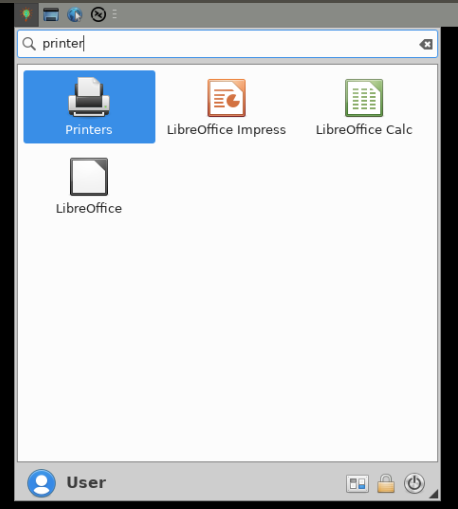
Conecte el cable USB de la impresora al cliente ligero y busque las impresoras en el menú de inicio.
-
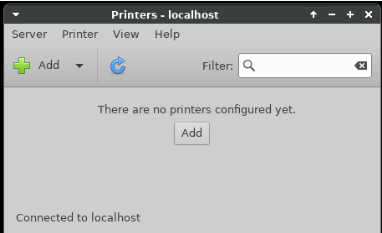
Hacer clic en Impresora abrirá la ventana de configuración de impresora
-
Haga clic en Agregar para agregar la impresora.
-
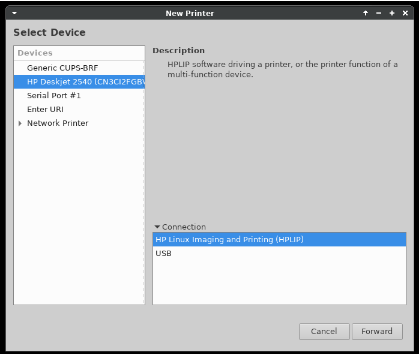
Mostrará el nombre de la impresora que el cliente ligero detectó exitosamente. Si el nombre de su impresora aún no aparece en la sección Seleccionar dispositivo, debe verificar el cable USB de su impresora. Seleccione la impresora y haga clic en Adelante. El sistema ahora buscará los controladores de la impresora.
-
Una vez instalado el controlador, la ventana de configuración dará la opción de imprimir una página de prueba para verificar si la impresora conectada está configurada correctamente.
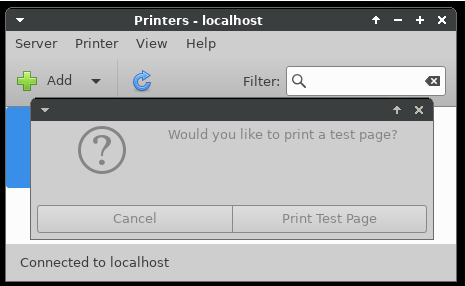
-
La ventana de configuración de impresora mostrará la impresora configurada por el usuario una vez que se complete la impresión de la página de prueba.
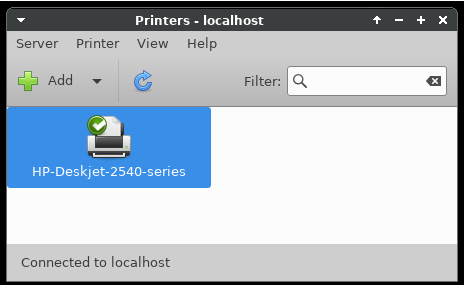
Método 2: Configuración a través del Navegador Web
-
Abra el navegador web y escriba localhost:631 en la barra de direcciones y presione enter.

-
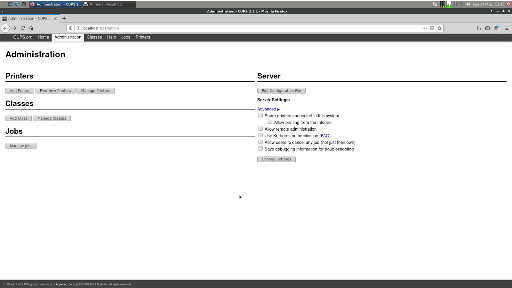
Esto abrirá la página de utilidad Cups. Ahora, haga clic en la pestaña Administración.
-
La utilidad le da tres opciones: Agregar impresoras, Buscar nueva impresora y Administrar impresora. Si desea administrar una impresora preinstalada, debe hacer clic en el botón Administrar impresora. Para agregar una nueva impresora, haga clic en Agregar impresora.
-
El sistema pedirá Nombre de usuario y contraseña. Ponga root como nombre de usuario y thinux como contraseña.
-
Si su impresora está conectada con el cliente ligero, mostrará su nombre en la ventana de configuración Agregar impresora. Seleccione la impresora que desea agregar y haga clic en Continuar.
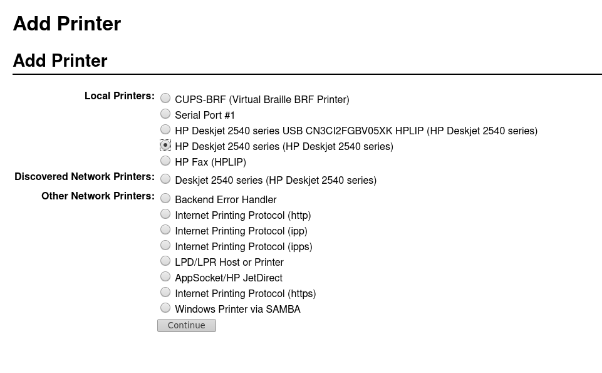
-
A continuación, le preguntará si desea compartir la impresora o no. Marque el botón si desea compartir la impresora y haga clic en continuar.
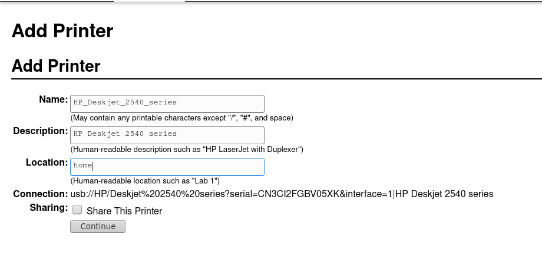
-
Seleccione el archivo ppd de la sección Modelo según su impresora. También puede proporcionar un ppd desde un controlador externo o un directorio. Haga clic en Agregar impresora una vez que todo esté hecho.
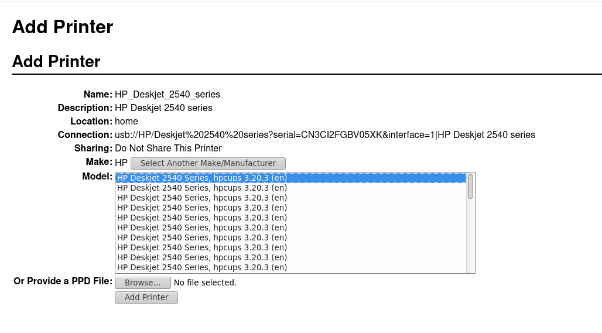
-
Establezca la configuración de página predeterminada y otras configuraciones. Haga clic en Establecer opciones predeterminadas una vez que haya terminado.
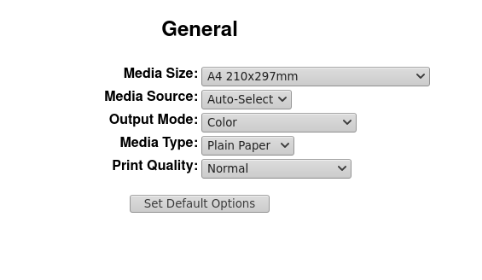
-
Ahora su impresora está configurada exitosamente. Puede hacer clic en Administración o Mantenimiento para explorar las opciones de la impresora. Puede imprimir una página de prueba para la impresora desde Mantenimiento > Página de prueba.
Gestión de Preferencias RDP
Thinvent ha proporcionado dos formas mediante las cuales puede acceder a cualquier sistema operativo de forma remota desde cualquier lugar. Estas formas son:
-
Remmina.
-
Modo Kiosk.
Remmina
-
Remmina es un cliente de escritorio remoto que se usa ampliamente en sistemas operativos basados en Linux. Es compatible con el Protocolo de Escritorio Remoto que se usa para conectarse con un sistema remoto. Puede acceder a la aplicación Remmina en el cliente ligero a través del menú principal o simplemente haga clic en el icono de Remmina que está en la barra de tareas. Una vez hecho clic, verá el cuadro de diálogo principal de Remmina donde puede hacer su configuración de conexión.
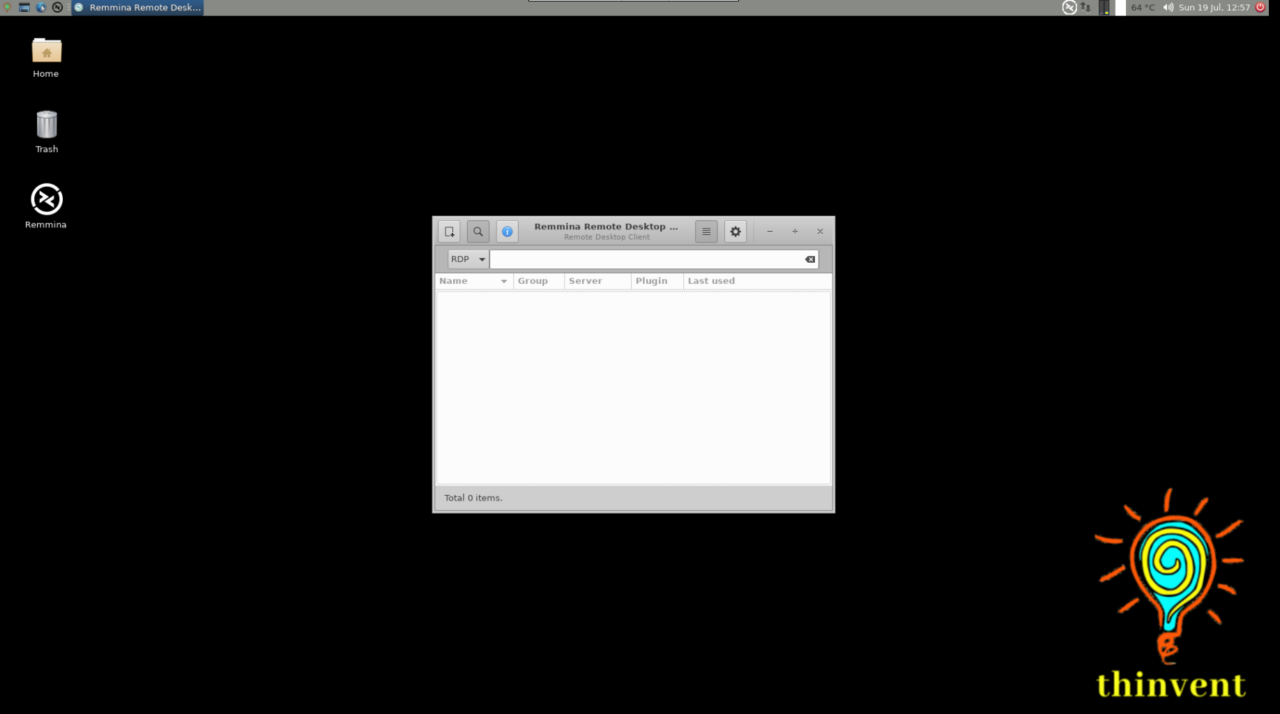
-
Aunque puede conectarse a un sistema remoto simplemente mencionando la dirección IP del sistema remoto en la sección RDP, al hacer esto no podrá explorar las funciones de Remmina. Por lo tanto, siempre se prefiere crear una nueva conexión con todas esas opciones habilitadas.
-
Para crear una nueva conexión, haga clic en el
 icono y se abrirá la ventana Preferencias de Escritorio Remoto. Por defecto, el protocolo seleccionado en la sección Protocolo es NX-NX Technology, necesita seleccionar RDP - Protocolo de Escritorio Remoto allí. Una vez que haya terminado con eso, su Preferencias de Escritorio Remoto se verían como la captura de pantalla a continuación. Cada campo de la ventana se describe a continuación.
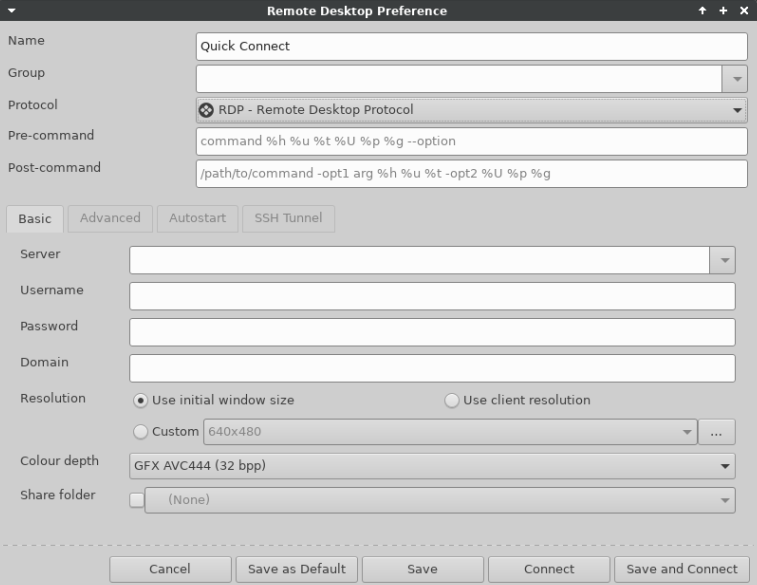
Nombre
Este es el nombre de la computadora a la que desea conectarse, no necesita ser el nombre real que se le ha asignado a la computadora host. Puede elegir cualquier nombre que describa mejor la computadora y la diferencie de las demás (si planea tener múltiples hosts).
Grupo
Déjelo como está, vacío. No es necesario para conectarse a un sistema remoto.
Protocolo
Seleccione RDP – Protocolo de Escritorio Remoto.
Comando previo y Comando posterior
Remmina tiene soporte de comando 'Pre' y 'Post' para ejecutar un script antes de conectarse y después de desconectarse, respectivamente. Puede dejar esos campos en blanco.
Servidor
Ingrese la dirección IP del sistema al que desea conectarse de forma remota. La dirección IP podría ser interna, es decir, si el sistema está conectado con la red local, o una dirección IP pública.
Nombre de usuario y Contraseña
Ingrese el nombre de usuario con el que desea iniciar sesión en su computadora host en el campo Nombre de usuario. En el campo Contraseña, debe ingresar la contraseña del usuario al que se va a conectar.
Dominio
Si su red tiene un nombre de dominio, mencione su nombre en este campo. De lo contrario, déjelo en blanco.
Resolución
Hay 3 opciones proporcionadas en el campo de resolución. Si elige Usar tamaño de ventana inicial, la pantalla RDP sería compacta. Esta opción no se recomienda, por lo que es mejor elegir la opción Usar resolución del cliente. Si desea establecer una resolución personalizada, seleccione Personalizado y seleccione la resolución apropiada de la lista desplegable.
Profundidad de Color
Seleccione la profundidad de color apropiada a través de esta opción. Esta es una selección importante; si selecciona la opción predeterminada de 256 colores (8bpp) y su fondo predeterminado es de alta resolución, comenzará a ver algunos colores extraños y generalmente no funciona. Si tiene una conexión más lenta o si se está conectando a una máquina externa fuera de su red, es posible que deba reducir la cantidad de colores. Por defecto, puede dejarlo en la configuración predefinida que es GFX AVC444(32bpp).
Carpeta Compartida
Use esta opción si desea copiar un archivo desde su cliente ligero a su PC remota o viceversa. Una vez que seleccione esta casilla, le dará una opción de qué carpeta o ruta desea compartir y la misma carpeta o ruta aparecerá en su máquina Windows.
Una vez que se llenan todas estas opciones, su pantalla de Preferencias de Escritorio Remoto se verá así.
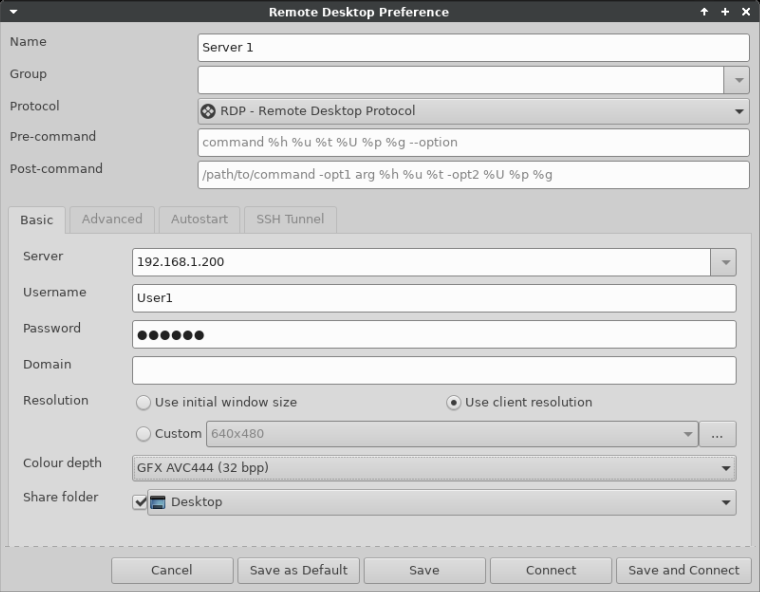
Haga clic en la pestaña Avanzado para habilitar otras características como el sonido durante la conexión RDP.
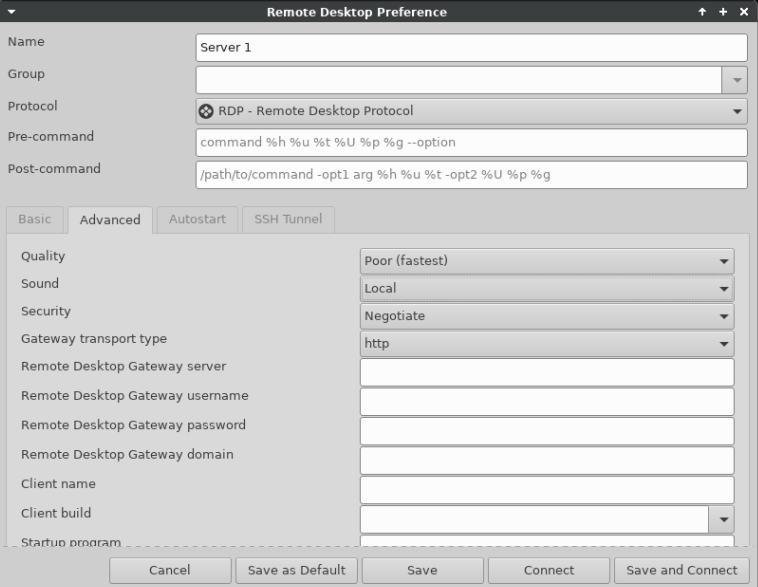
Calidad
Esta opción está relacionada con la calidad de la conexión RDP.