
逐步指南:如何设置 Micro?
开始使用
首次打开 Micro 瘦客户机时,您会看到瘦客户机的默认桌面。桌面上有 主页、Remmina 和回收站 图标。
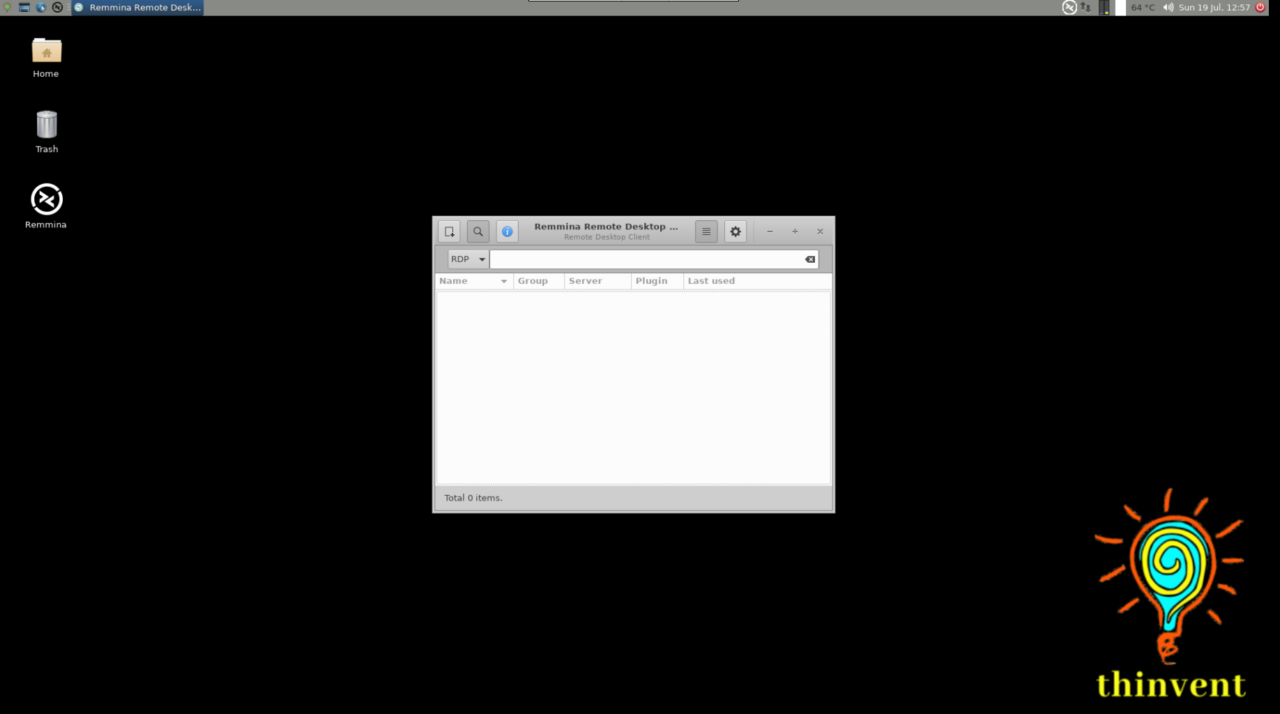
- 桌面图标
 点击主页图标将打开瘦客户机的主目录。
 点击 Remmina 将打开 Remmina 图形界面窗口,您可以在其中进行远程桌面连接设置。
 点击回收站图标将打开回收站。
- 使用任务栏
瘦客户机的任务栏位于屏幕顶部。它允许您通过开始菜单定位和启动程序,或查看当前打开的任何程序。您还可以查看日期和时间。

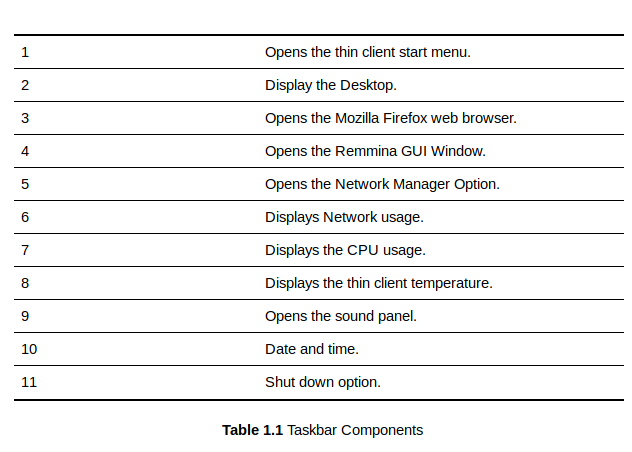
点击 1 将打开开始菜单。点击后,您可以浏览瘦客户机提供的应用程序。
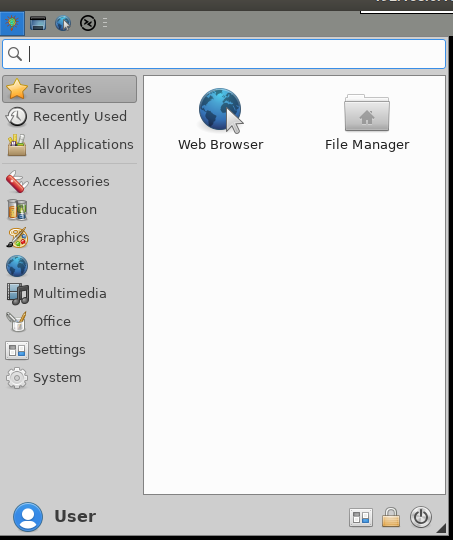
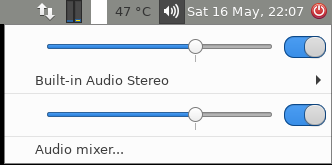
点击 9 打开音量面板。您可以在那里增加或减小音量。
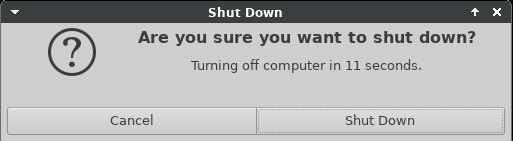
点击第 11 个图标将为您提供关闭系统的选项。
网络设置
您可以通过两种方法访问网络配置窗口。
方法一:
开始菜单 > 所有应用程序 > 高级网络配置。
方法二:
通过点击任务栏的第 5 个图标。
以太网
-
默认情况下,瘦客户机网络设置为 DHCP。但是,如果您想将其更改为静态配置,可以在此处进行。
-
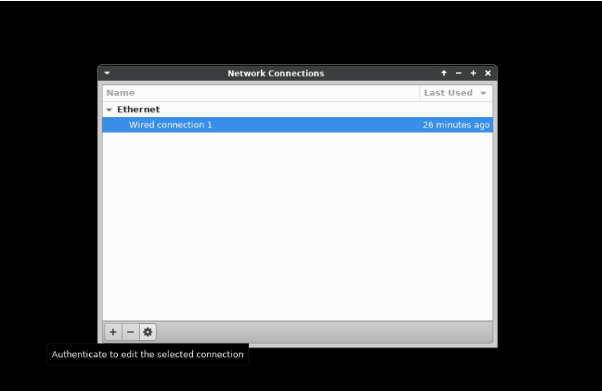
通过上述两种方法之一打开网络设置后,将出现网络设置窗口。
2.1 -
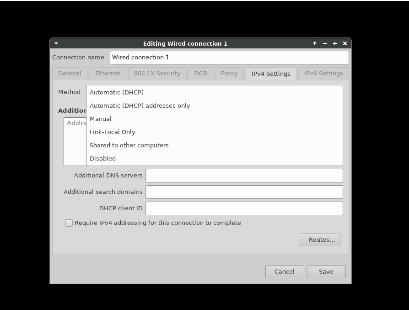
点击如图 2.1 所示的设置图标。它将打开编辑窗口。点击 IPv4 设置选项卡。从列表中选择连接类型,您可以选择 DHCP 或手动设置。
-
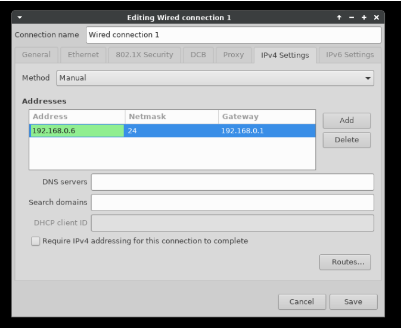
选择手动方法后,您需要点击添加。现在您可以输入想要分配给瘦客户机的 IP 地址。(图 2.2 和 2.3)
-
输入 IP 地址后,点击保存并关闭网络设置窗口。
-
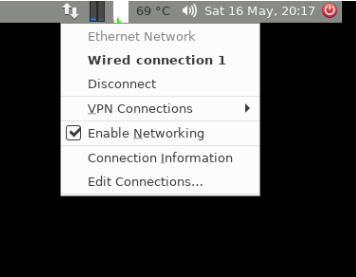
要激活您的设置,请点击任务栏右上角的网络图标。然后,您需要点击断开连接选项,再次点击有线连接选项。这将激活您输入到系统中的新 IP 设置。
WiFi
-
将 WiFi 适配器连接到您的瘦客户机。
-
现在,点击任务栏中的网络图标。点击后,您将看到可用的 WiFi 网络。只需点击您想要连接的 WiFi 网络之一,输入 WiFi 密码,您就连接到了 WiFi 网络。
配置打印机
有两种方法可以在本地为瘦客户机配置打印机。
方法一:通过开始菜单配置
-
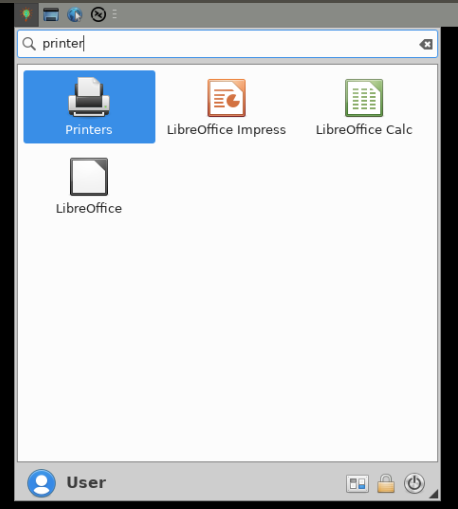
将打印机 USB 线连接到瘦客户机,并在开始菜单中搜索打印机。
-
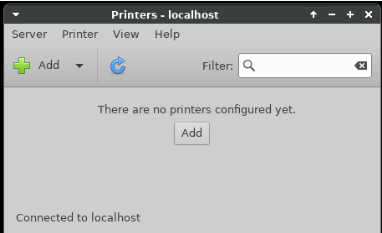
点击打印机将打开打印机配置窗口
-
点击添加以添加打印机。
-
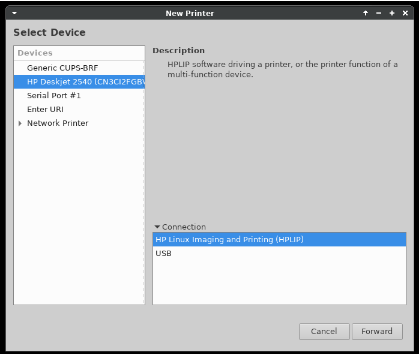
它将显示瘦客户机成功检测到的打印机名称。如果您的打印机名称仍未出现在"选择设备"部分,您需要检查打印机 USB 线。选择打印机并点击前进。系统现在将搜索打印机驱动程序。
-
驱动程序安装完成后,设置窗口将提供打印测试页的选项,以检查连接的打印机是否正确配置。
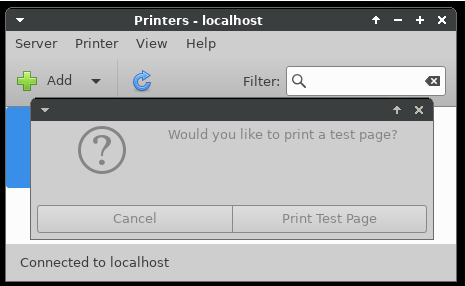
-
测试页打印完成后,打印机设置窗口将显示用户配置的打印机。
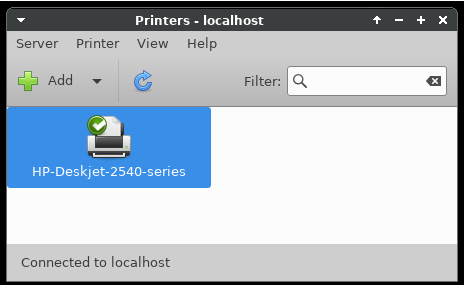
方法二:通过网页浏览器配置
-
打开网页浏览器,在地址栏中输入 localhost:631 并按回车键。

-
这将打开 Cups 实用程序页面。现在,点击管理选项卡。
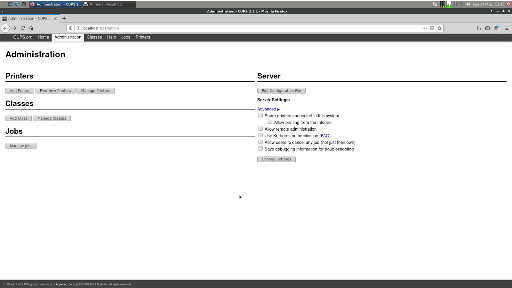
-
该实用程序为您提供三个选项:添加打印机、查找新打印机和管理打印机。如果您想管理预安装的打印机,需要点击管理打印机按钮。要添加新打印机,请点击添加打印机。
-
系统将要求输入用户名和密码。输入 root 作为用户名,thinux 作为密码。
-
如果您的打印机已连接到瘦客户机,其名称将显示在添加打印机配置窗口中。选择您要添加的打印机,然后点击继续。
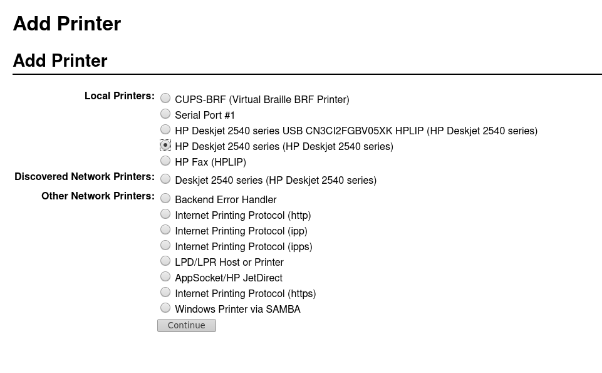
-
接下来,它会询问您是否要共享打印机。如果您想共享打印机,请勾选此按钮,然后点击继续。
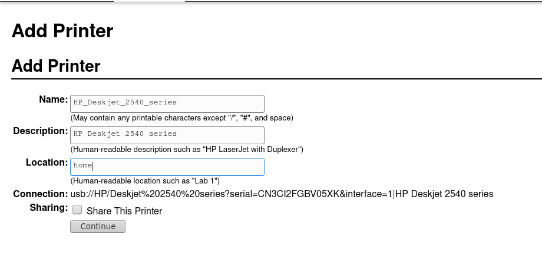
-
根据您的打印机,从型号部分选择 ppd 文件。您也可以提供来自外部驱动程序或目录的 ppd。全部完成后点击添加打印机。
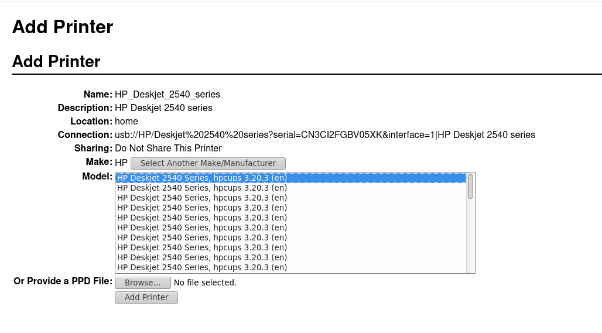
-
设置默认页面设置和其他设置。完成后点击设置默认选项。
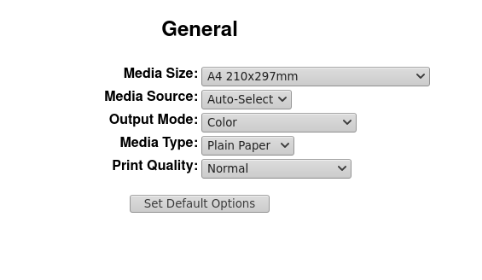
-
现在您的打印机已成功配置。您可以点击管理或维护来探索打印机选项。您可以通过维护 > 测试页向打印机打印测试页。
管理 RDP 首选项
Thinvent 提供了两种方式,让您可以从任何地方远程访问任何操作系统。这些方式是:
-
Remmina。
-
Kiosk 模式。
Remmina
-
Remmina 是一个远程桌面客户端,广泛应用于基于 Linux 的操作系统。它支持用于连接远程系统的远程桌面协议。您可以通过主菜单访问瘦客户机中的 Remmina 应用程序,或者直接点击任务栏上的 Remmina 图标。点击后,您将看到 Remmina 主对话框,您可以在其中进行连接设置。
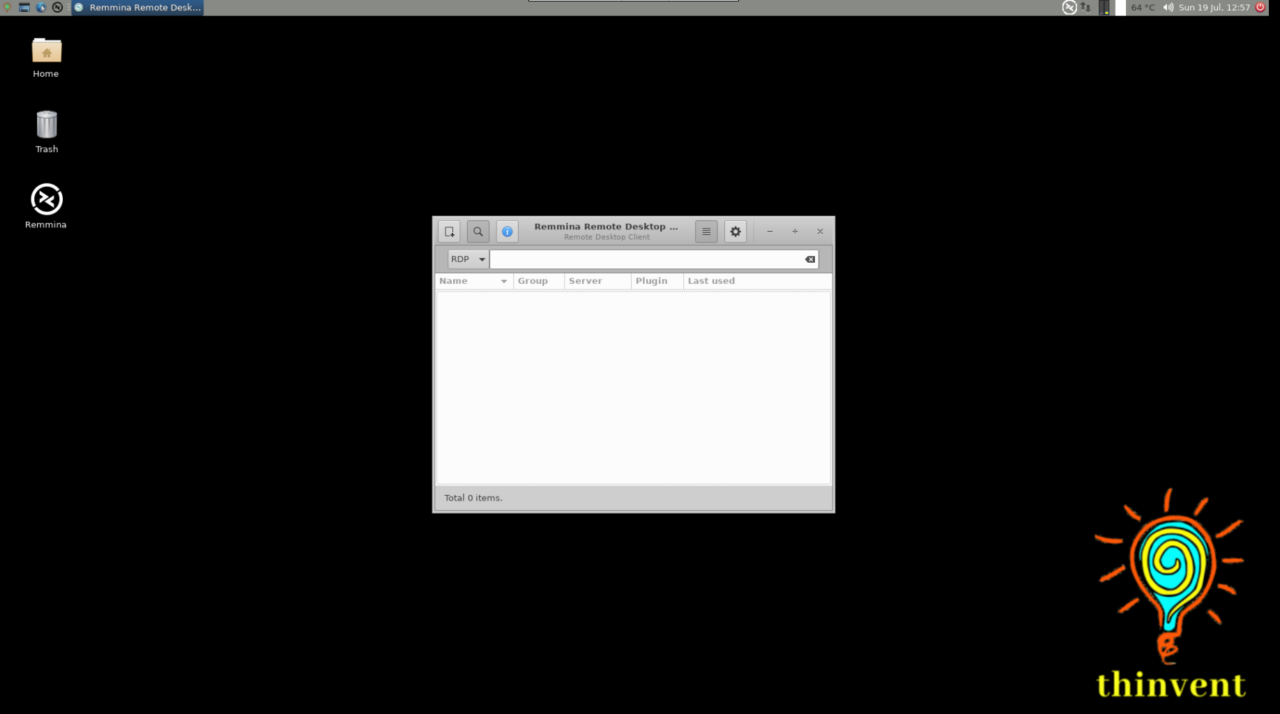
-
尽管您可以通过在 RDP 部分仅提及远程系统的 IP 地址来连接到远程系统,但这样做您将无法探索 Remmina 的功能。因此,始终建议创建包含所有这些选项的新连接。
-
要创建新连接,请点击
 图标,远程桌面首选项窗口将打开。默认情况下,协议部分选择的协议是 NX-NX Technology,您需要在那里选择 RDP - 远程桌面协议。完成后,您的远程桌面首选项应如下面的截图所示。窗口的每个字段描述如下。
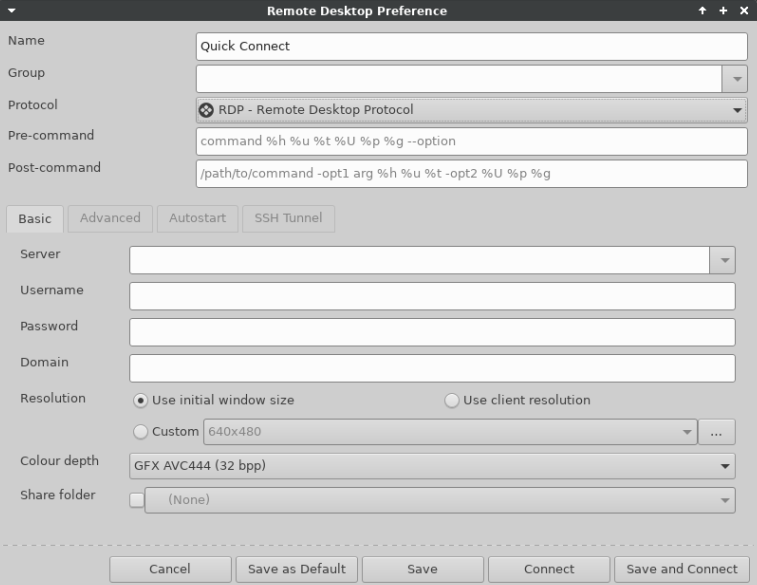
名称
这是您希望连接的计算机的名称,它不需要是分配给主机计算机的实际名称。您可以选择任何最能描述该计算机并将其与其他计算机区分开来的名称(如果您计划拥有多个主机)。
组
保持原样,留空。连接远程系统不需要它。
协议
选择 RDP – 远程桌面协议。
预命令和后命令
Remmina 支持"预"和"后"命令,分别在连接前和断开连接后执行脚本。您可以留空这些字段。
服务器
输入您想要远程连接的系统的 IP 地址。IP 地址可以是内部的(如果系统连接到本地网络)或公共 IP 地址。
用户名和密码
在用户名字段中输入您希望登录到主机计算机的用户名。在密码字段中,您需要输入要连接用户的密码。
域
如果您的网络有域名,请在此字段中提及其名称。否则,留空。
分辨率
分辨率字段提供了 3 个选项。如果选择使用初始窗口大小,RDP 屏幕将是紧凑的。不建议使用此选项,因此最好选择使用客户端分辨率选项。如果要设置自定义分辨率,请选择自定义并从下拉列表中选择适当的分辨率。
颜色深度
通过此选项选择适当的颜色深度。这是一个重要的选择,如果您选择 256 色 (8bpp) 的默认选项,而您的默认背景是高分辨率的,那么您将开始看到一些奇怪的颜色,通常无法正常工作。如果您连接速度较慢,或者连接到网络外部的机器,您可能需要减少颜色数量。默认情况下,您可以将其设置为预定义的设置,即 GFX AVC444(32bpp)。
共享文件夹
如果要将文件从瘦客户机复制到远程 PC 或反之亦然,请使用此选项。选择此框后,它将为您提供要共享的文件夹或路径的选项,相同的文件夹或路径将出现在您的 Windows 机器上。
填写所有这些选项后,您的远程桌面首选项屏幕将如下所示。
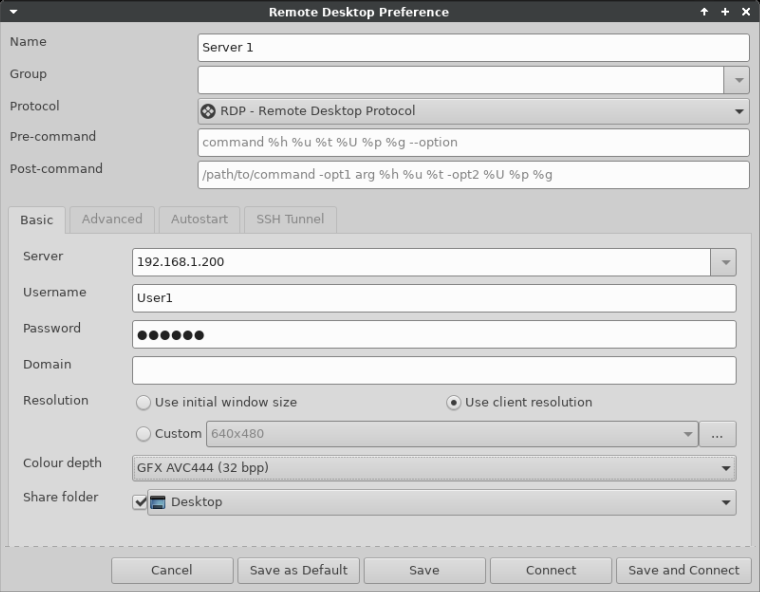
点击高级选项卡以启用其他功能,例如 RDP 连接期间的声音。
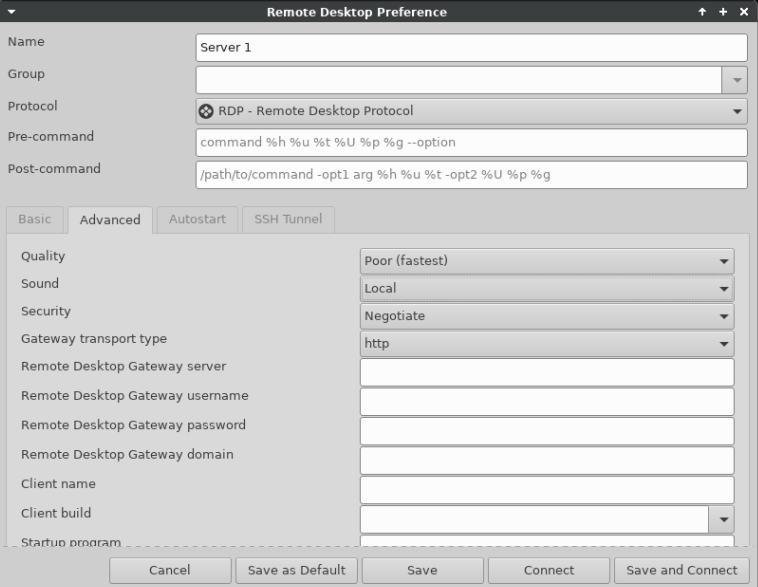
质量
此选项与 RDP 连接的质量有关。列表提供了差、中、好、最佳等选项。如果选择最佳选项,您的整体 RDP 连接质量会很好,但您可能会遇到一些连接延迟。因此,建议在此字段中选择差选项。
声音
此选项启用 RDP 连接的声音。您可以在此处选择诸如本地、本地-中等、本地-最佳等选项。
安全性
您可以选择安全性级别,如 NLA、TLS、RDP,否则将此选项保留为协商。
现在,向下滚动窗口,根据需要选择共享本地打印机等选项。
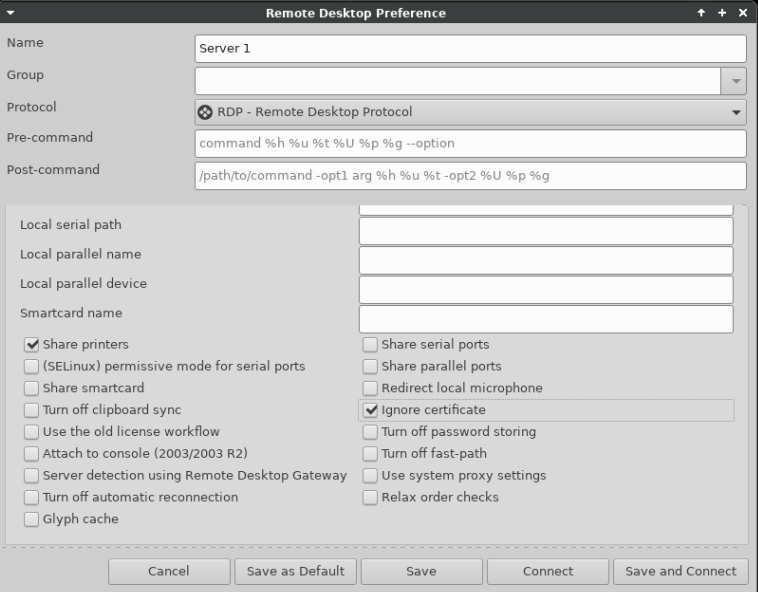
如果您希望在打开 Remmina 时自动连接到您创建的连接,您需要在自动启动选项卡中勾选"为此配置文件启用‘自动启动’"选项。
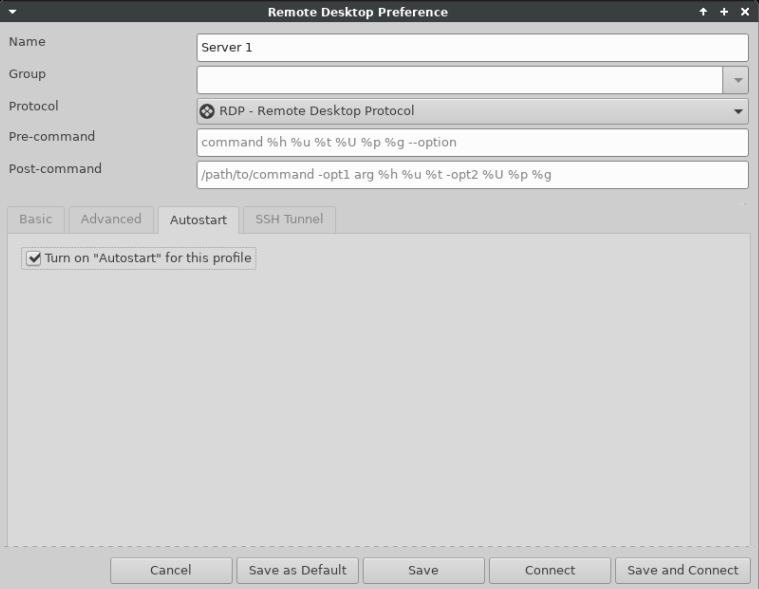
设置选项完成后,点击保存按钮。完成后,您将在主 Remmina 窗口中看到一个以您提供的名称连接的连接。
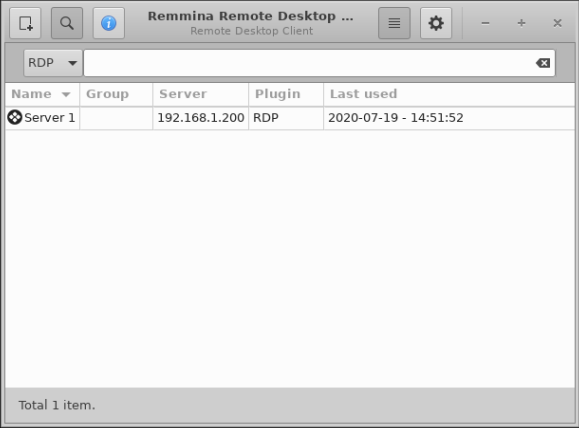
您只需双击已创建的连接,即可连接到您想要访问的主机系统。
Kiosk 模式
Kiosk 模式是一种仅允许您运行一个应用程序(即 Remmina)的功能。Thinux 操作系统的其他功能(如 GUI 等)将被禁用,您将在屏幕上只看到 Remmina 窗口。
- 点击 Thinux 菜单中的启用 Kiosk 模式图标,在您的瘦客户机中启用 Kiosk 模式。
注意:在访问 Kiosk 模式之前,您需要先在 Remmina 中创建 RDP 连接,因为一旦系统进入 Kiosk 模式,就不允许您创建新连接或更改现有连接。
-
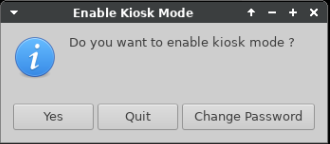
点击图标后,将出现一个对话框,询问您是否启用 Kiosk 模式。它为您提供了启用模式(是)、退出模式(如果您意外点击了 Kiosk 模式图标)和更改密码的选项。
-
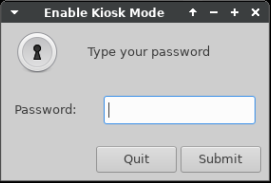
如果点击是,系统将要求输入密码以启用 Kiosk 模式。
-
如果您输入正确的密码,系统将进入 Kiosk 模式,否则会显示您输入的密码错误。
-
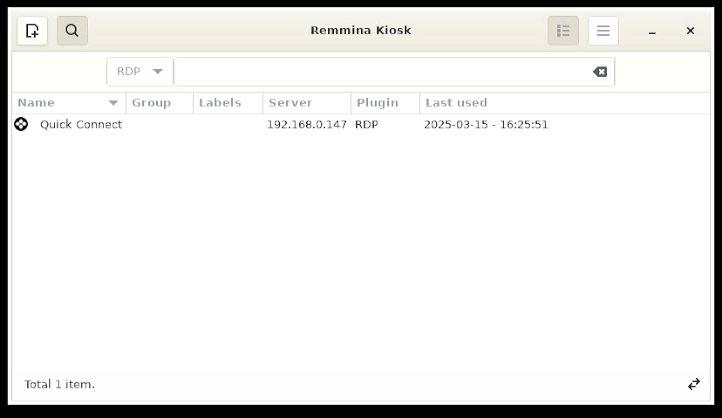
进入 Kiosk 模式后,您将只看到 Remmina 窗口,并且其中包含您在启用 Kiosk 模式之前创建的 RDP 连接。
-
如果您没有选择自动连接选项,系统将不会自动连接到远程系统。如果已勾选,则系统在您启用 Kiosk 模式后将自动连接到远程系统。
-
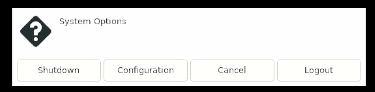
要禁用 Kiosk 模式,请点击 Remmina 窗口上的
 按钮。它将打开一个对话框,询问您是关闭系统还是进行配置。点击配置选项卡,它将要求输入 Kiosk 模式密码。成功输入密码将禁用 Kiosk 模式,并将您带回 Thinux 操作系统 GUI。
-
如果您希望永久启用 Kiosk 模式,那么您可以关闭系统,下次系统启动时,它将自动连接到远程系统。
更改 Kiosk 密码
- 您可以通过点击更改密码来更改默认的 Kiosk