
படிப்படியான வழிகாட்டி: மைக்ரோவை எவ்வாறு அமைப்பது?
தொடக்கம்
மைக்ரோ தின் கிளையண்டை முதன்முதலில் இயக்கும் போது, தின் கிளையண்டின் இயல்புநிலை டெஸ்க்டாப் உங்களை வரவேற்கும். டெஸ்க்டாப்பில் முகப்பு, ரெம்மினா, மற்றும் குப்பை எனும் ஐகான்கள் உள்ளன.
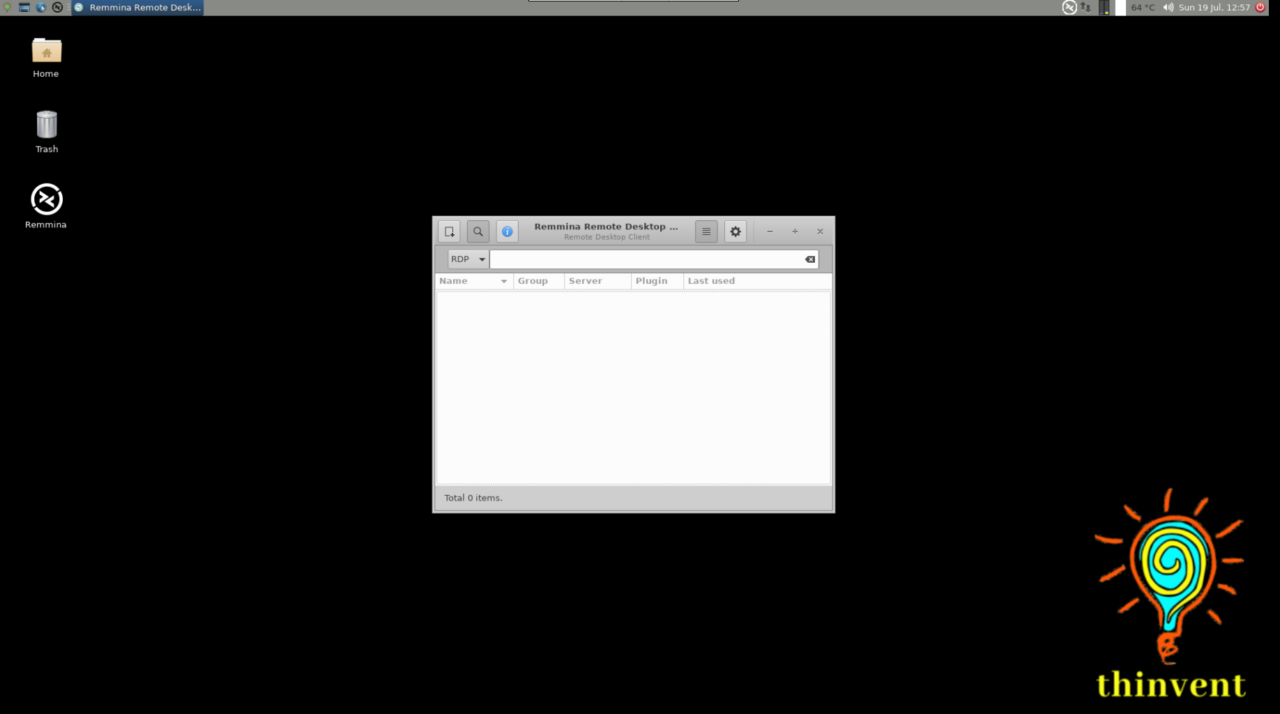
- டெஸ்க்டாப் ஐகான்கள்
 முகப்பு ஐகானைக் கிளிக் செய்தால் தின் கிளையண்டின் முகப்பு அடைவு திறக்கும்.
 ரெம்மினாவைக் கிளிக் செய்தால் ரெம்மினா GUI சாளரம் திறக்கும், அங்கு நீங்கள் RDP இணைப்பை உருவாக்கலாம்.
 குப்பை ஐகானைக் கிளிக் செய்தால் மீட்புப் பெட்டி திறக்கும்.
- பணிப்பட்டையைப் பயன்படுத்துதல்
தின் கிளையண்டின் பணிப்பட்டை திரையின் மேற்பகுதியில் உள்ளது. இது Start மற்றும் Start மெனுவின் மூலம் நிரல்களைக் கண்டறிந்து துவக்கவும், அல்லது தற்போது திறக்கப்பட்டுள்ள எந்த நிரலையும் காணவும் உங்களை அனுமதிக்கிறது. தேதி மற்றும் நேரத்தை சரிபார்க்கவும் இது உங்களை அனுமதிக்கிறது.

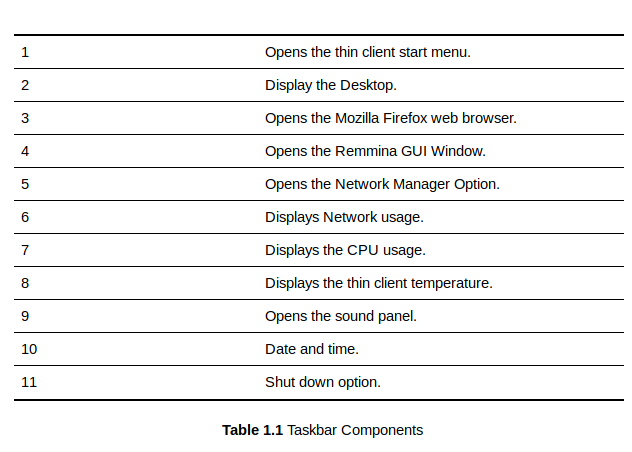
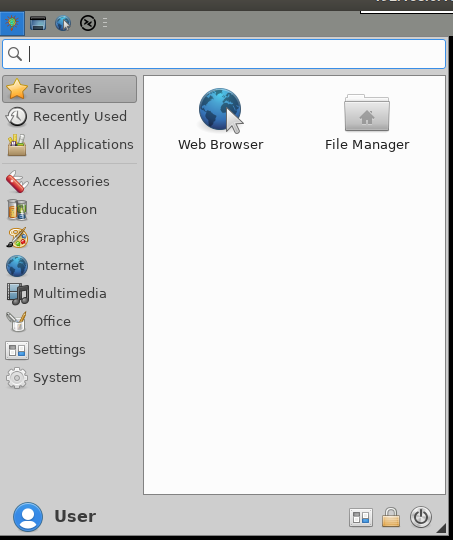
1ஐக் கிளிக் செய்தால் Start மெனு திறக்கும். இதைக் கிளிக் செய்தவுடன், தின் கிளையண்டால் வழங்கப்படும் பயன்பாடுகளின் மூலம் நீங்கள் செல்லலாம்.
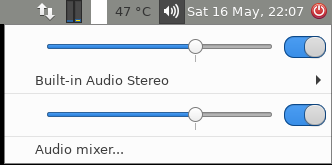
9ஐக் கிளிக் செய்தால் ஒலி அளவு பேனல் திறக்கும். அங்கிருந்து நீங்கள் ஒலியைக் கூட்டலாம் அல்லது குறைக்கலாம்.
11வது ஐகானைக் கிளிக் செய்தால் கணினியை அணைக்கும் விருப்பம் கிடைக்கும்.
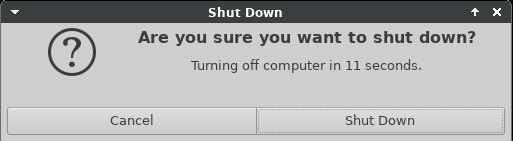
பிணைய அமைப்புகள்
இரண்டு முறைகள் மூலம் நீங்கள் பிணைய உள்ளமைவு சாளரத்தை அணுகலாம்.
முறை 1:
Start மெனு > அனைத்து பயன்பாடுகள் > மேம்பட்ட பிணைய உள்ளமைவு.
முறை 2:
பணிப்பட்டையின் 5வது ஐகானைக் கிளிக் செய்வதன் மூலம்.
ஈதர்நெட்
-
இயல்புநிலையாக, தின் கிளையண்டின் பிணைய அமைப்புகள் DHCP அமைப்புகளில் இருக்கும். எனினும், நீங்கள் அதை நிலையான உள்ளமைவாக மாற்ற விரும்பினால், அதிலிருந்து செய்யலாம்.
-
மேலே வரையறுக்கப்பட்ட இரண்டு முறைகளில் ஒன்றிலிருந்து பிணைய அமைப்புகளைத் திறந்தவுடன் பிணைய அமைப்புகள் சாளரம் வரும்.
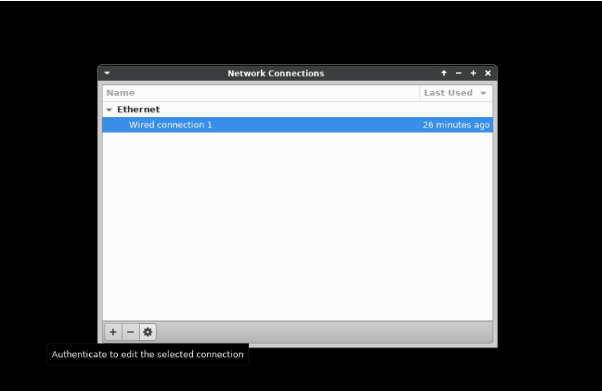
2.1 -
படம் 2.1 இல் காட்டப்பட்டுள்ளபடி அமைப்புகள் ஐகானைக் கிளிக் செய்யவும். இது திருத்தும் சாளரத்தைத் திறக்கும். IP4 அமைப்புகள் தத்தலைக் கிளிக் செய்யவும். DHCP அல்லது கையேடு அமைப்புகளில் எதைத் தேர்ந்தெடுக்க விரும்புகிறீர்கள் என்பதை பட்டியலிலிருந்து இணைப்பு வகையைத் தேர்ந்தெடுக்கவும்.
-
கையேடு முறை தேர்ந்தெடுக்கப்பட்டவுடன், நீங்கள் சேர் என்பதைக் கிளிக் செய்ய வேண்டும். இப்போது நீங்கள் உங்கள் தின் கிளையண்டுக்கு ஒதுக்க விரும்பும் IP முகவரியை உள்ளிடலாம். (படம் 2.2 மற்றும் 2.3)
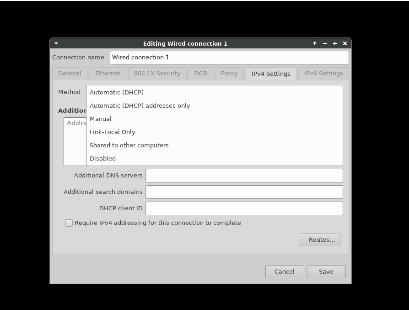
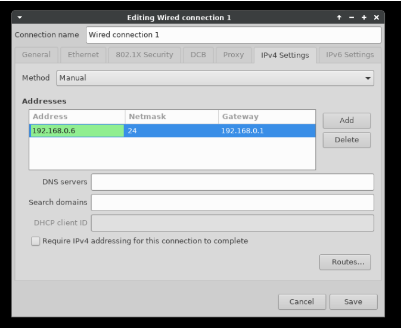
-
IP முகவரியை உள்ளிட்டவுடன், சேமி என்பதைக் கிளிக் செய்து பிணைய அமைப்பு சாளரத்தை மூடவும்.
-
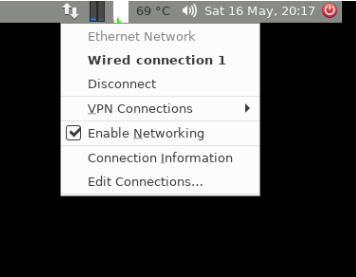
உங்கள் அமைப்புகளைச் செயல்படுத்த, பணிப்பட்டையின் மேல் வலது பக்கத்தில் உள்ள பிணைய ஐகானைக் கிளிக் செய்யவும். பின்னர், நீங்கள் துண்டிக்கவும் விருப்பத்தைக் கிளிக் செய்ய வேண்டும் மீண்டும் கம்பி இணைப்பு விருப்பத்தைக் கிளிக் செய்யவும். இது நீங்கள் உங்கள் கணினியில் உள்ளிட்ட புதிய IP அமைப்புகளைச் செயல்படுத்தும்.
WiFi
-
உங்கள் தின் கிளையண்டுடன் WiFi டாங்கிளை இணைக்கவும்.
-
இப்போது, பணிப்பட்டையில் உள்ள பிணைய ஐகானைக் கிளிக் செய்யவும். நீங்கள் அதைக் கிளிக் செய்ததும், கிடைக்கும் WiFi பிணையங்களைக் காண்பீர்கள். நீங்கள் இணைய விரும்பும் WiFi பிணையங்களில் ஒன்றைக் கிளிக் செய்யவும், WiFi கடவுச்சொல்லை உள்ளிடவும், நீங்கள் WiFi பிணையத்துடன் இணைக்கப்படுவீர்கள்.
அச்சுப்பொறிகளை உள்ளமைத்தல்
உங்கள் அச்சுப்பொறியை தின் கிளையண்டுடன் உள்நாட்டில் உள்ளமைக்க இரண்டு வழிகள் உள்ளன.
முறை 1: Start மெனுவின் மூலம் உள்ளமைத்தல்
-
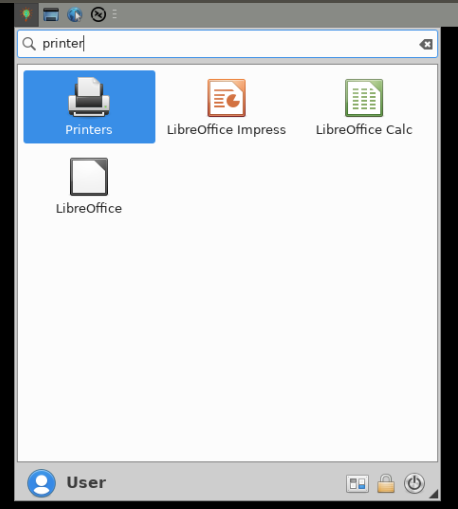
அச்சுப்பொறி USB கேபிளை தின் கிளையண்டுடன் இணைத்து, Start மெனுவில் அச்சுப்பொறிகளைத் தேடவும்.
-
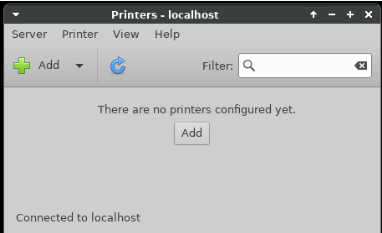
Printer ஐக் கிளிக் செய்தால் அச்சுப்பொறி உள்ளமைவு சாளரம் திறக்கும்
-
அச்சுப்பொறியைச் சேர்க்க சேர் என்பதைக் கிளிக் செய்யவும்.
-
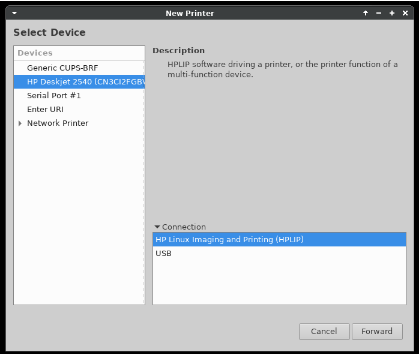
தின் கிளையண்டால் வெற்றிகரமாக கண்டறியப்பட்ட அச்சுப்பொறியின் பெயரை இது காண்பிக்கும். உங்கள் அச்சுப்பொறி பெயர் இன்னும் சாதனத்தைத் தேர்ந்தெடு பிரிவில் தோன்றவில்லை என்றால், உங்கள் அச்சுப்பொறி USB கேபிளைச் சரிபார்க்க வேண்டும். அச்சுப்பொறியைத் தேர்ந்தெடுத்து முன்னோக்கி என்பதைக் கிளிக் செய்யவும். கணினி இப்போது அச்சுப்பொறி இயக்கிகளைத் தேடும்.
-
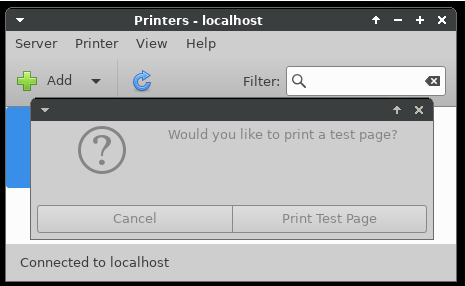
இயக்கி நிறுவப்பட்டவுடன், இணைக்கப்பட்ட அச்சுப்பொறி சரியாக உள்ளமைக்கப்பட்டுள்ளதா என சோதிக்க ஒரு சோதனைப் பக்கத்தை அச்சிடுவதற்கான விருப்பத்தை அமைப்புகள் சாளரம் தரும்.
-
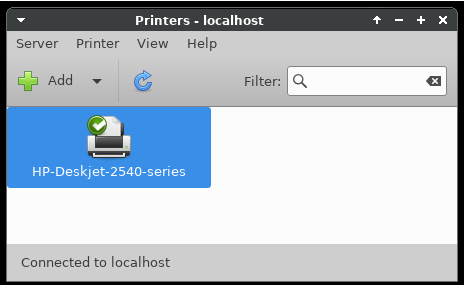
சோதனைப் பக்கத்தை அச்சிடுவது முடிந்தவுடன், பயனரால் உள்ளமைக்கப்பட்ட அச்சுப்பொறியை அச்சுப்பொறி அமைப்பு சாளரம் காண்பிக்கும்.
முறை 2: வலை உலாவியின் மூலம் உள்ளமைத்தல்
-
வலை உலாவியைத் திறந்து முகவரிப் பட்டியில் localhost:631 என்று தட்டச்சு செய்து Enter ஐ அழுத்தவும்.

-
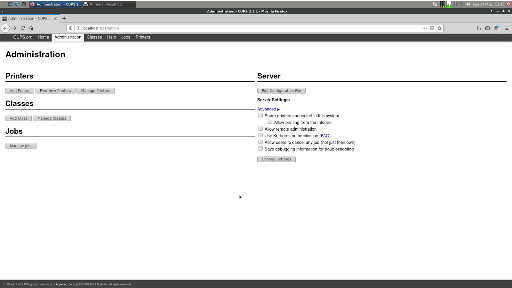
இது Cups பயன்பாடு பக்கத்தைத் திறக்கும். இப்போது, நிர்வாகம் தத்தலைக் கிளிக் செய்யவும்.
-
இந்தப் பயன்பாடு உங்களுக்கு மூன்று விருப்பங்களைத் தருகிறது, அச்சுப்பொறிகளைச் சேர், புதிய அச்சுப்பொறியைக் கண்டறி மற்றும் அச்சுப்பொறியை நிர்வகி. முன்னரே நிறுவப்பட்ட அச்சுப்பொறியை நிர்வகிக்க விரும்பினால், அச்சுப்பொறியை நிர்வகி பொத்தானைக் கிளிக் செய்ய வேண்டும். புதிய அச்சுப்பொறியைச் சேர்க்க, அச்சுப்பொறியைச் சேர் என்பதைக் கிளிக் செய்யவும்.
-
கணினி பயனர்பெயர் மற்றும் கடவுச்சொல்லைக் கேட்கும். பயனர்பெயராக root மற்றும் கடவுச்சொல்லாக thinux என உள்ளிடவும்.
-
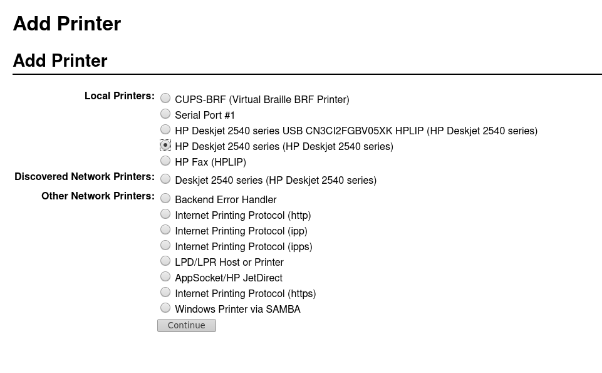
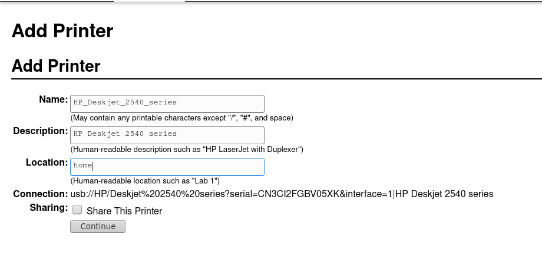
உங்கள் அச்சுப்பொறி தின் கிளையண்டுடன் இணைக்கப்பட்டிருந்தால், அது அதன் பெயரை அச்சுப்பொறியைச் சேர் உள்ளமைவு சாளரத்தில் காண்பிக்கும். நீங்கள் சேர்க்க விரும்பும் அச்சுப்பொறியைத் தேர்ந்தெடுத்து தொடரவும் என்பதைக் கிளிக் செய்யவும்.
-
அடுத்து, அச்சுப்பொறியைப் பகிர விரும்புகிறீர்களா இல்லையா எனக் கேட்கும். அச்சுப்பொறியைப் பகிர விரும்பினால் பொத்தானைச் சரிபார்க்கவும் மற்றும் தொடரவும் என்பதைக் கிளிக் செய்யவும்.
-
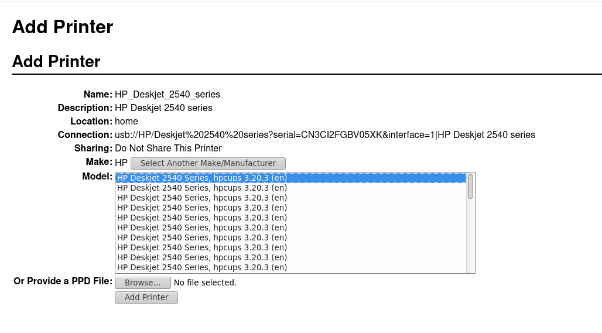
உங்கள் அச்சுப்பொறிக்கு ஏற்ப மாதிரி பிரிவில் இருந்து ppd கோப்பைத் தேர்ந்தெடுக்கவும். வெளிப்புற இயக்கி அல்லது ஒரு அடைவிலிருந்து ppd வழங்கலாம். அனைத்தும் முடிந்தவுடன் அச்சுப்பொறியைச் சேர் என்பதைக் கிளிக் செய்யவும்.
-
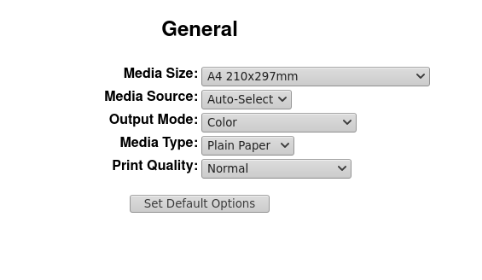
இயல்புநிலைப் பக்க அமைப்புகள் மற்றும் பிற அமைப்புகளை அமைக்கவும். நீங்கள் முடித்தவுடன் இயல்புநிலை விருப்பங்களை அமைக்கவும் என்பதைக் கிளிக் செய்யவும்.
-
இப்போது உங்கள் அச்சுப்பொறி வெற்றிகரமாக உள்ளமைக்கப்பட்டுள்ளது. நிர்வாகம் அல்லது பராமரிப்பு ஆகியவற்றைக் கிளிக் செய்து