
دليل خطوة بخطوة: كيفية إعداد جهاز Micro؟
البداية
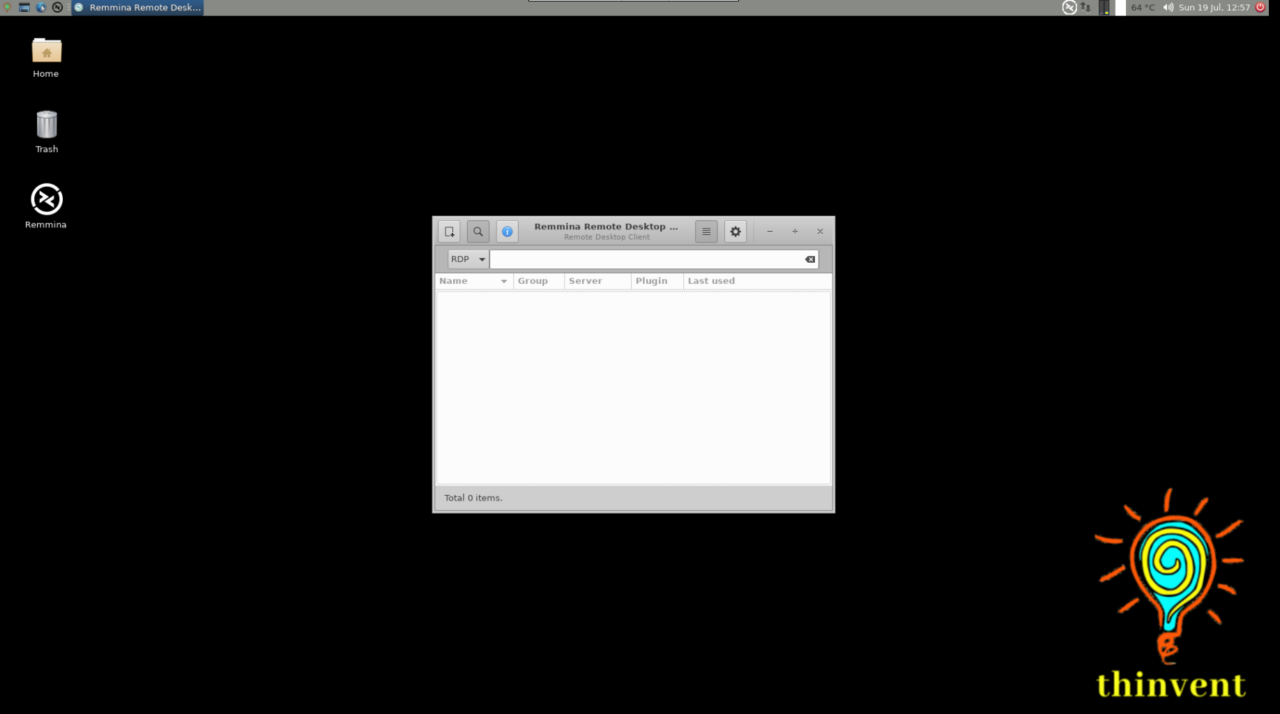
عند تشغيل جهاز العميل النحيف Micro لأول مرة، تستقبلك شاشة سطح المكتب الافتراضية للعميل النحيف. تحتوي شاشة سطح المكتب على الأيقونات الرئيسية، Remmina، وسلة المهملات.
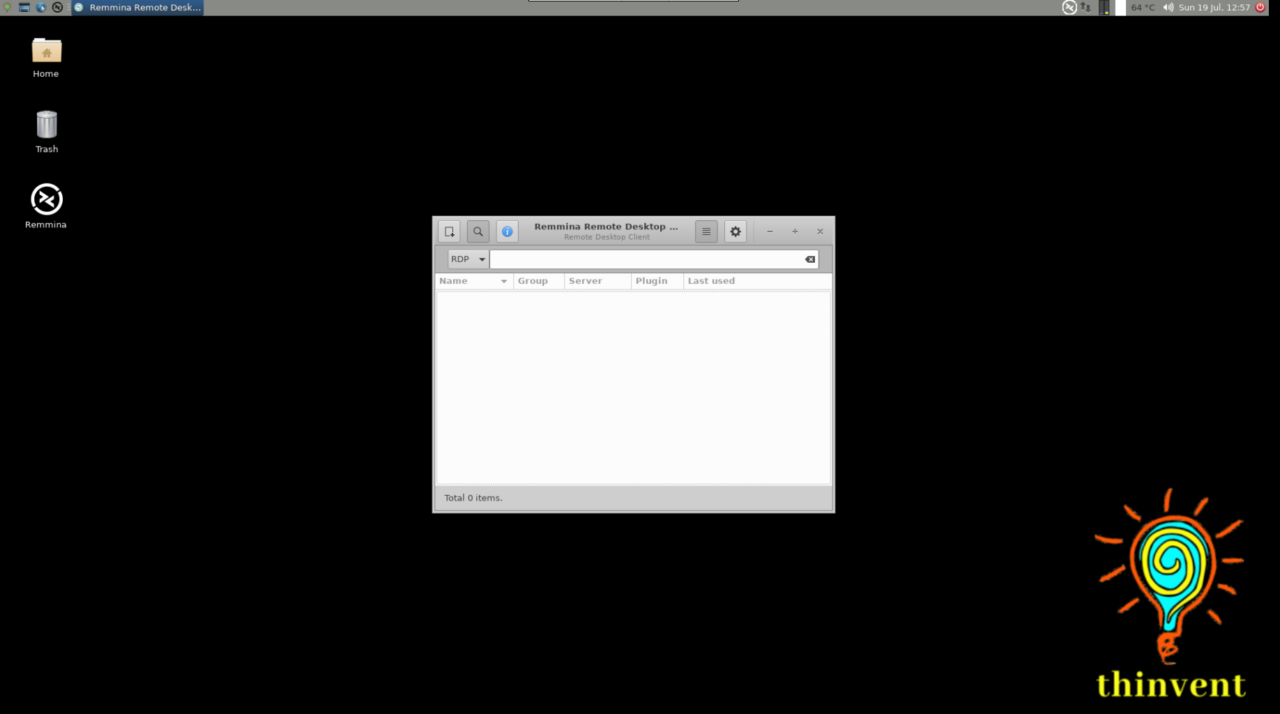
- أيقونات سطح المكتب
 النقر على "الرئيسية" يفتح الدليل الرئيسي للعميل النحيف.
 النقر على "Remmina" سيفتح نافذة واجهة المستخدم الرسومية لـ Remmina حيث يمكنك إنشاء اتصالات.
 النقر على أيقونة "سلة المهملات" سيفتح سلة المحذوفات.
- استخدام شريط المهام
يقع شريط مهام العميل النحيف في أعلى الشاشة. يسمح لك بتحديد وتشغيل البرامج من خلال "ابدأ" وقائمة ابدأ، أو عرض أي برنامج مفتوح حاليًا. كما يسمح لك بالتحقق من التاريخ والوقت.

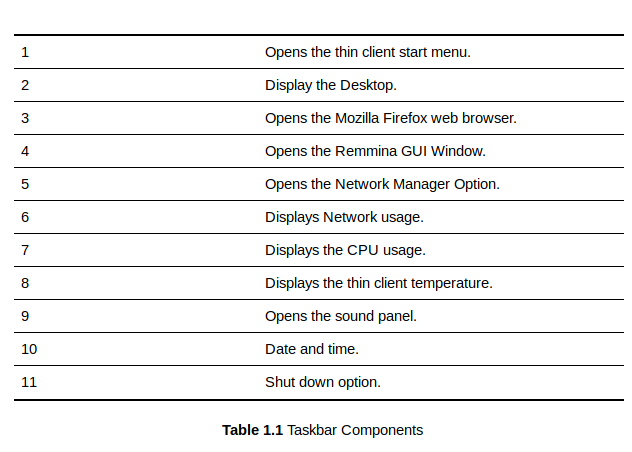
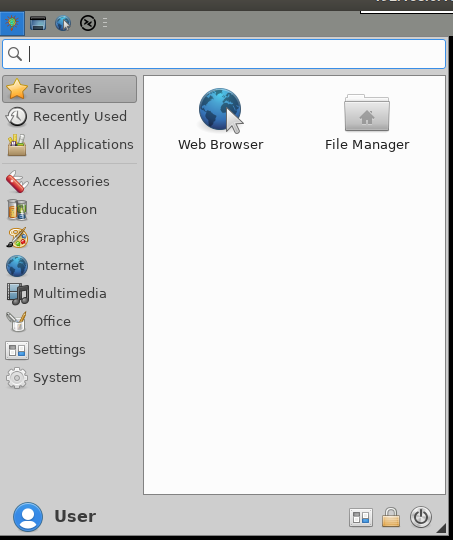
النقر على 1 سيفتح قائمة ابدأ. بمجرد النقر عليها، يمكنك التنقل بين التطبيقات التي يوفرها العميل النحيف.
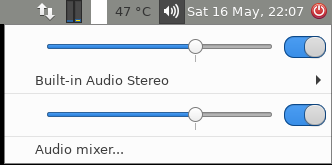
انقر على 9 لفتح لوحة التحكم في الصوت. من هناك يمكنك زيادة أو تقليل مستوى الصوت.
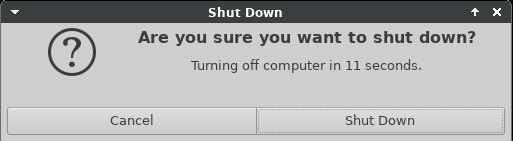
النقر على الأيقونة 11 سيمنحك خيار إيقاف تشغيل النظام.
إعدادات الشبكة
يمكنك الوصول إلى نافذة تكوين الشبكة بطريقتين.
الطريقة 1:
قائمة ابدأ > جميع التطبيقات > تكوين الشبكة المتقدم.
الطريقة 2:
بالنقر على الأيقونة 5 في شريط المهام.
الإيثرنت (السلكية)
-
بشكل افتراضي، تكون إعدادات شبكة العميل النحيف على إعدادات DHCP. ومع ذلك، إذا كنت تريد تغييرها إلى التكوين الثابت (Static)، يمكنك القيام بذلك منها.
-
ستظهر نافذة إعدادات الشبكة بمجرد فتح إعدادات الشبكة من إحدى الطريقتين المحددتين أعلاه.
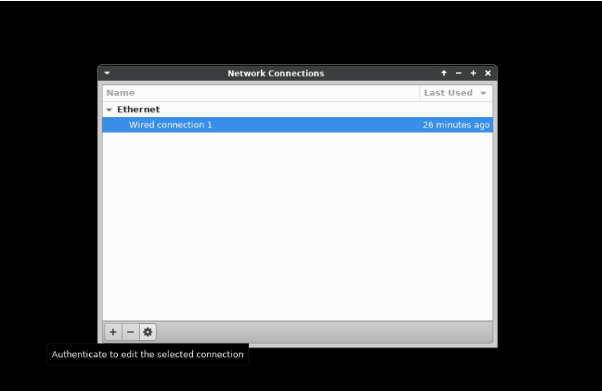
2.1 -
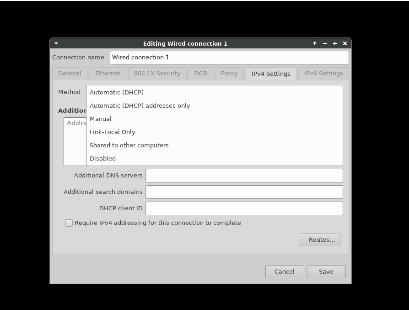
انقر على أيقونة الإعدادات كما هو موضح في الشكل 2.1. سيفتح نافذة التحرير. انقر على علامة التبويب إعدادات IP4. حدد نوع الاتصال من القائمة، سواء كنت تريد تحديد إعدادات DHCP أو Manual.
-
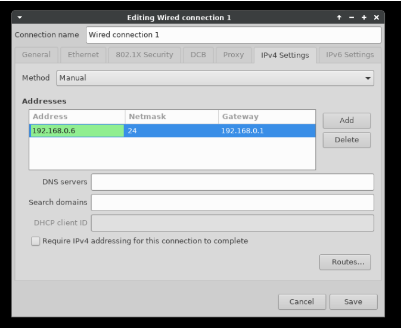
بمجرد تحديد طريقة Manual، تحتاج إلى النقر على إضافة. الآن يمكنك إدخال عنوان IP المطلوب الذي تريد تعيينه لجهاز العميل النحيف الخاص بك. (الشكل 2.2 و 2.3)
-
بمجرد إدخال عنوان IP، انقر على حفظ وأغلق نافذة إعدادات الشبكة.
-
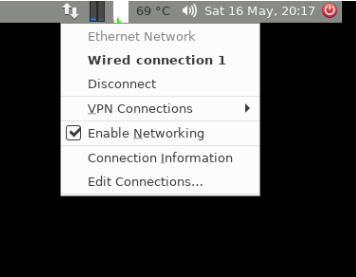
لتفعيل إعداداتك، انقر على أيقونة الشبكة في أعلى يمين شريط المهام. ثم، تحتاج إلى النقر على خيار قطع الاتصال ثم النقر مرة أخرى على خيار الاتصال السلكي. هذا سيفعل إعدادات IP الجديدة التي أدخلتها في نظامك.
الواي فاي
-
قم بتوصيل محول الواي فاي بجهاز العميل النحيف الخاص بك.
-
الآن، انقر على أيقونة الشبكة الموجودة في شريط المهام. بمجرد النقر عليها، سترى شبكات الواي فاي المتاحة. ما عليك سوى النقر على إحدى شبكات الواي فاي التي تريد الاتصال بها، أدخل كلمة مرور الواي فاي وستكون متصلًا بشبكة الواي فاي.
تكوين الطابعات
هناك طريقتان يمكن من خلالهما تكوين طابعتك محليًا مع العميل النحيف.
الطريقة 1: التكوين من خلال قائمة ابدأ
-
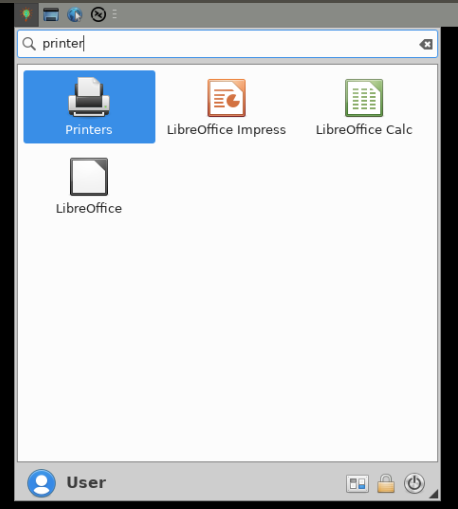
قم بتوصيل كابل USB الخاص بالطابعة بالعميل النحيف وابحث عن "الطابعات" في قائمة ابدأ.
-
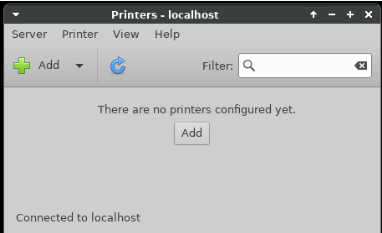
النقر على "الطابعات" سيفتح نافذة تكوين الطابعة
-
انقر على "إضافة" لإضافة الطابعة.
-
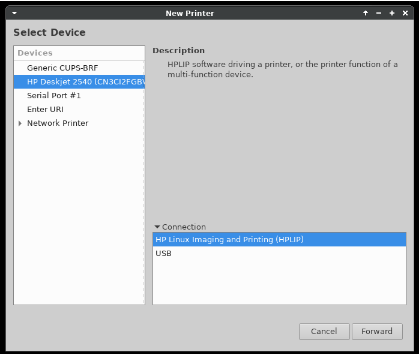
ستظهر اسم الطابعة التي تم اكتشافها بنجاح بواسطة العميل النحيف. إذا لم يظهر اسم طابعتك في قسم "تحديد الجهاز"، فتحتاج إلى التحقق من كابل USB الخاص بالطابعة. حدد الطابعة وانقر على "متابعة". سيبحث النظام الآن عن برامج تشغيل الطابعة.
-
بمجرد تثبيت برنامج التشغيل، ستقدم نافذة الإعدادات خيارًا لطباعة صفحة اختبار للتحقق مما إذا كانت الطابعة المتصلة مكونة بشكل صحيح.
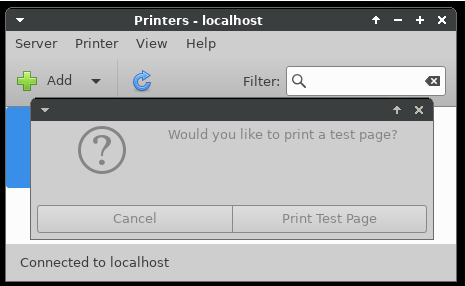
-
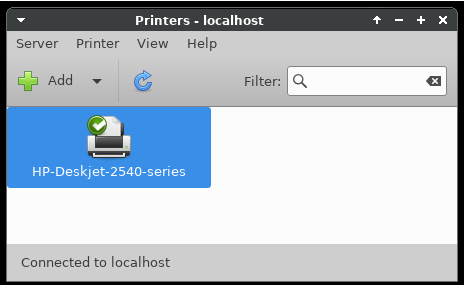
ستظهر نافذة إعدادات الطابعة الطابعة التي تم تكوينها من قبل المستخدم بمجرد الانتهاء من طباعة صفحة الاختبار.
الطريقة 2: التكوين من خلال متصفح الويب
-
افتح متصفح الويب واكتب localhost:631 في شريط العنوان واضغط على Enter.

-
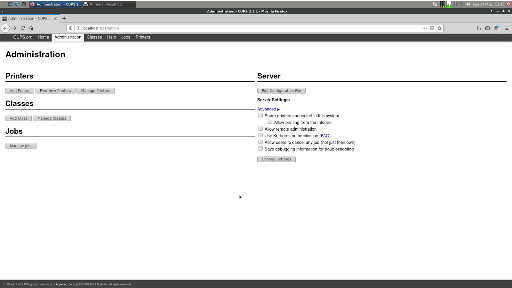
هذا سيفتح صفحة أداة Cups. الآن، انقر على علامة التبويب "الإدارة".
-
تمنحك الأداة ثلاثة خيارات: إضافة طابعات، البحث عن طابعة جديدة، وإدارة الطابعة. إذا كنت تريد إدارة طابعة مثبتة مسبقًا، فأنت بحاجة إلى النقر على زر "إدارة الطابعات". لإضافة طابعة جديدة، انقر على "إضافة طابعة".
-
سيسألك النظام عن اسم المستخدم وكلمة المرور. ضع
rootكاسم مستخدم وthinuxككلمة مرور. -
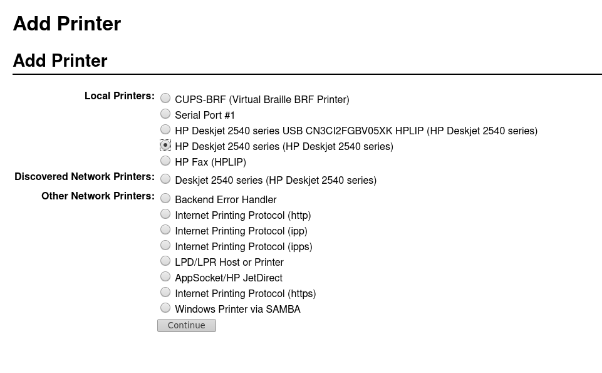
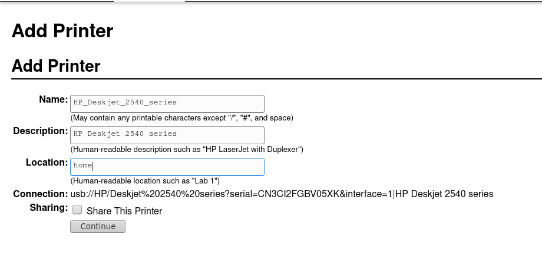
إذا كانت طابعتك متصلة بالعميل النحيف، فستظهر اسمها في نافذة تكوين "إضافة طابعة". حدد الطابعة التي تريد إضافتها وانقر على "متابعة".
-
بعد ذلك، ستسألك عما إذا كنت تريد مشاركة الطابعة أم لا. حدد الخيار إذا كنت تريد مشاركة الطابعة وانقر على "متابعة".
-
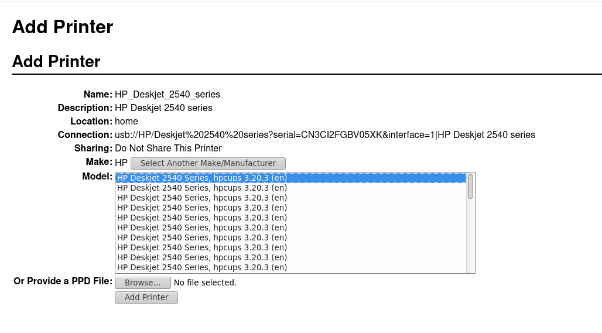
حدد ملف ppd من قسم "الموديل" وفقًا لطابعتك. يمكنك أيضًا توفير ملف ppd من برنامج تشغيل خارجي أو دليل. انقر على "إضافة طابعة" بمجرد الانتهاء من كل شيء.
-
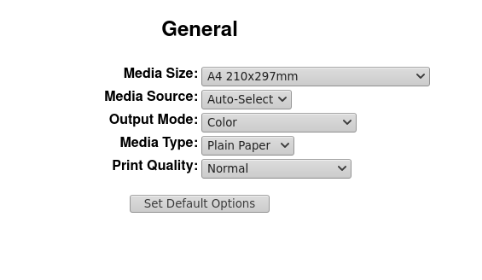
قم بتعيين إعدادات الصفحة الافتراضية والإعدادات الأخرى. انقر على "تعيين الخيارات الافتراضية" بمجرد الانتهاء.
-
الآن تم تكوين طابعتك بنجاح. يمكنك النقر على "الإدارة" أو "الصيانة" لاستكشاف خيارات الطابعة. يمكنك طباعة صفحة اختبار للطابعة من "الصيانة > صفحة الاختبار".
إدارة تفضيلات RDP
وفرت Thinvent طريقتين يمكن من خلالهما الوصول إلى أي نظام تشغيل عن بُعد من أي مكان. هذه الطرق هي:
-
Remmina.
-
وضع الكيوسك.
Remmina
-
Remmina هو عميل سطح مكتب بعيد يستخدم على نطاق واسع في أنظمة التشغيل القائمة على Linux. يدعم بروتوكول سطح المكتب البعيد (RDP) المستخدم للاتصال بنظام بعيد. يمكنك الوصول إلى تطبيق Remmina في العميل النحيف عبر القائمة الرئيسية أو ببساطة انقر على أيقونة Remmina الموجودة على شريط المهام. بمجرد النقر، سترى مربع حوار Remmina الرئيسي حيث يمكنك إجراء إعدادات الاتصال الخاصة بك.
-
على الرغم من أنه يمكنك الاتصال بنظام بعيد بمجرد ذكر عنوان IP الخاص بالنظام البعيد في قسم RDP، إلا أنه بفعل ذلك لن تتمكن من استكشاف ميزات Remmina. لذلك، يُفضل دائمًا إنشاء اتصال جديد مع تمكين جميع هذه الخيارات.
-
لإنشاء اتصال جديد، انقر على أيقونة
 وسيتم فتح نافذة تفضيلات سطح المكتب البعيد. بشكل افتراضي، يكون البروتوكول المحدد في قسم البروتوكول هو NX-NX Technology، تحتاج إلى تحديد RDP - بروتوكول سطح المكتب البعيد هناك. بمجرد الانتهاء من ذلك، ستكون تفضيلات سطح المكتب البعيد الخاصة بك كما في لقطة الشاشة أدناه. يتم وصف كل حقل من النافذة أدناه.
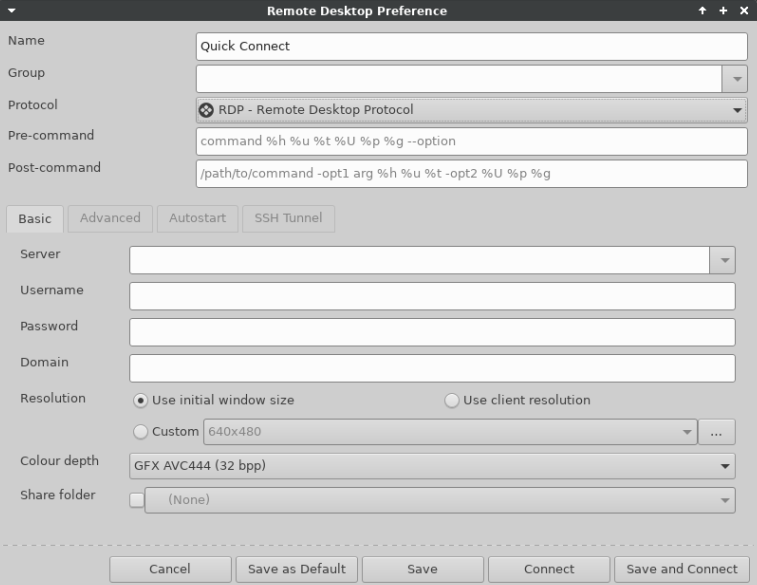
الاسم
هذا هو اسم الكمبيوتر الذي ترغب في الاتصال به، لا يجب أن يكون هذا هو الاسم الفعلي الذي تم تعيينه للكمبيوتر المضيف. يمكنك اختيار أي اسم يصف الكمبيوتر بشكل أفضل ويميزه عن الآخرين (إذا كنت تخطط لامتلاك مضيفين متعددين).
المجموعة
اتركه كما هو، فارغًا. ليست هناك حاجة إليه للاتصال بنظام بعيد.
البروتوكول
حدد RDP – بروتوكول سطح المكتب البعيد.
الأمر المسبق والأمر اللاحق
يدعم Remmina أوامر "قبل" و"بعد" لتنفيذ سكريبت قبل الاتصال وبعد قطع الاتصال، على التوالي. يمكنك ترك هذه الحقول فارغة.
الخادم
أدخل عنوان IP للنظام الذي تريد الاتصال به عن بُعد. يمكن أن يكون عنوان IP داخليًا، أي إذا كان النظام متصلًا بالشبكة المحلية، أو عنوان IP عام.
اسم المستخدم وكلمة المرور
أدخل اسم المستخدم الذي ترغب في تسجيل الدخول به إلى جهاز الكمبيوتر المضيف في حقل اسم المستخدم. في حقل كلمة المرور، تحتاج إلى إدخال كلمة المرور الخاصة بالمستخدم الذي ستتصل به.
النطاق
إذا كانت شبكتك تحتوي على اسم نطاق، فاذكر اسمه في هذا الحقل. وإلا، اتركه فارغًا.
الدقة
هناك 3 خيارات مقدمة في حقل الدقة. إذا اخترت استخدام حجم النافذة الأولي، ستكون شاشة RDP مضغوطة. هذا الخيار غير موصى به، لذا من الأفضل اختيار خيار استخدام دقة العميل. إذا كنت تريد تعيين دقة مخصصة، فحدد مخصص واختر الدقة المناسبة من القائمة المنسدلة.
عمق الألوان
حدد عمق الألوان المناسب عبر هذا الخيار. هذا اختيار مهم، إذا حددت الخيار الافتراضي المكون من 256 لونًا (8bpp وكان خلفيتك الافتراضية عالية الدقة، فستبدأ في رؤية بعض الألوان الغريبة وعمومًا لن تكون قابلة للاستخدام. إذا كنت على اتصال أبطأ أو إذا كنت تتصل بجهاز خارج شبكتك، فقد تحتاج إلى تقليل عدد الألوان. بشكل افتراضي، يمكنك تركه على الإعدادات المحددة مسبقًا وهي GFX AVC444(32bpp).
مشاركة المجلد
استخدم هذا الخيار إذا كنت تريد نسخ ملف من جهاز العميل النحيف الخاص بك إلى جهاز الكمبيوتر البعيد الخاص بك أو العكس. بمجرد تحديد هذا المربع، سيمنحك خيارًا لأي مجلد أو مسار تريد مشاركته، وسيظهر نفس المج