
Пошаговое руководство: Как выполнить настройку Micro?
Начало работы
Когда вы впервые включаете тонкий клиент Micro, вас встречает рабочий стол по умолчанию. На рабочем столе расположены значки Home (Домашняя папка), Remmina и Trash (Корзина).
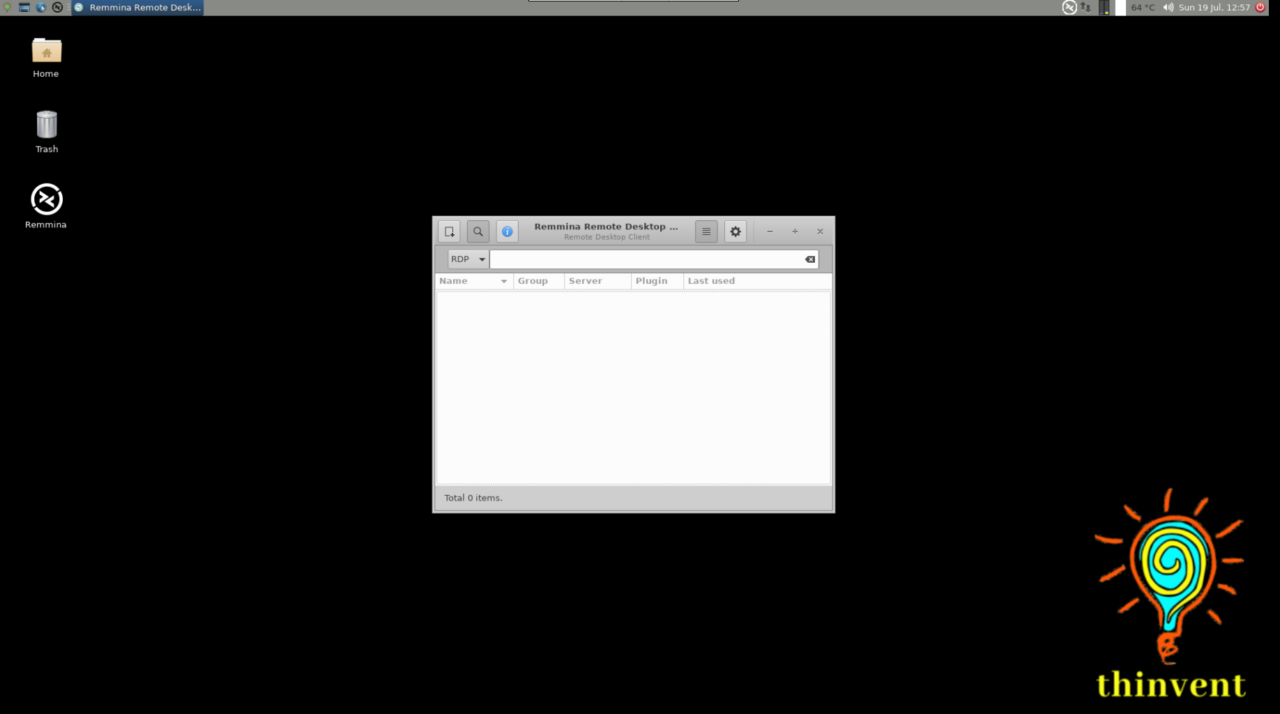
- Значки на рабочем столе
 Щелчок по значку Home откроет домашний каталог тонкого клиента.
 Щелчок по значку Remmina откроет графическое окно Remmina, где вы можете создать $
 Щелчок по значку Trash откроет корзину.
- Использование панели задач
Панель задач тонкого клиента расположена в верхней части экрана. Она позволяет находить и запускать программы через меню "Пуск" (Start), а также просматривать любые открытые в данный момент программы. Также она позволяет проверять дату и время.

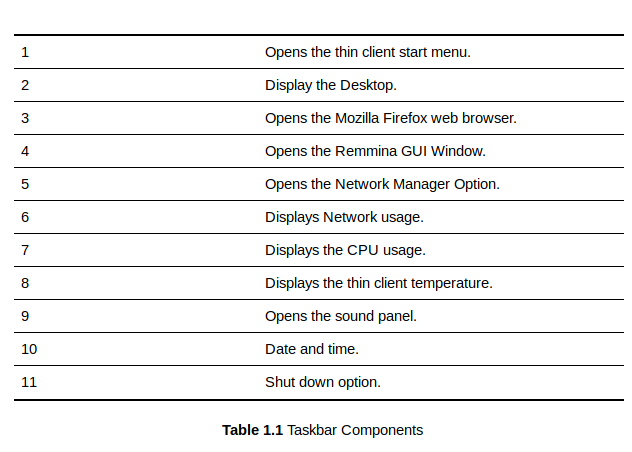
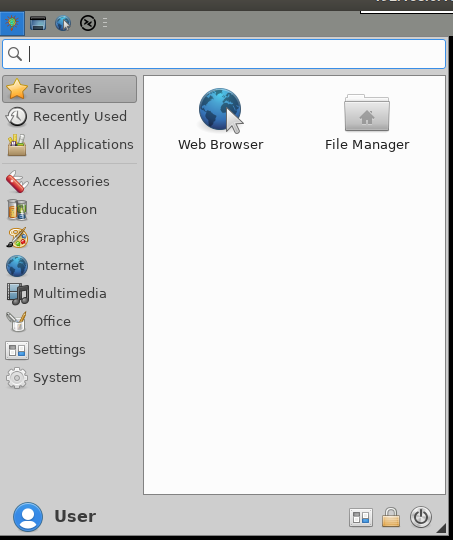
Щелчок по 1 откроет меню "Пуск". После этого вы можете перемещаться по приложениям, предоставляемым тонким клиентом.
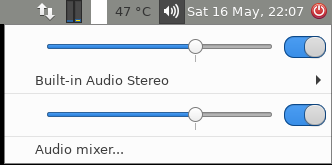
Щелкните по 9, чтобы открыть панель громкости. Оттуда вы можете увеличить или уменьшить громкость.
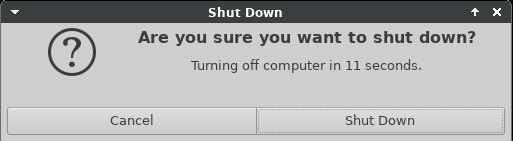
Щелчок по 11-й иконке даст вам возможность выключить систему.
Настройка сети
Вы можете получить доступ к окну настройки сети двумя способами.
Способ 1:
Меню "Пуск" > Все приложения > Advanced Network Configuration (Расширенная настройка сети).
Способ 2:
Щелкнув по 5-й иконке на панели задач.
Ethernet (Проводное подключение)
-
По умолчанию сетевые настройки тонкого клиента используют DHCP. Однако, если вы хотите изменить их на статическую конфигурацию, вы можете сделать это отсюда.
-
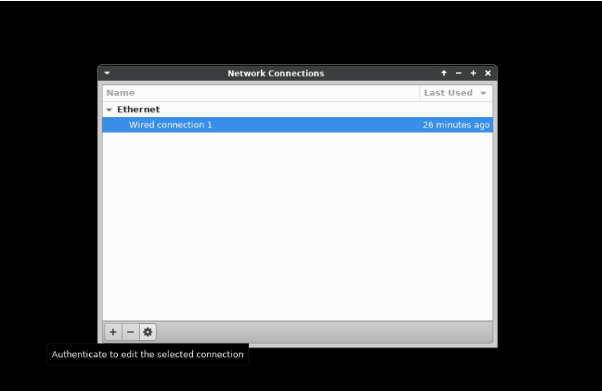
Окно сетевых настроек появится после того, как вы откроете настройки сети одним из двух описанных выше способов.
2.1 -
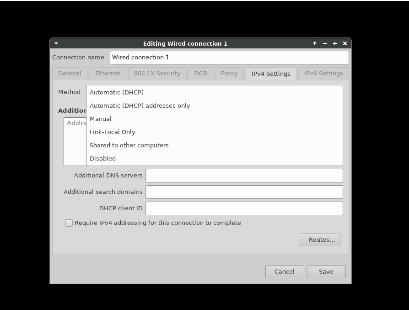
Нажмите на значок настроек (settings), как показано на рисунке 2.1. Это откроет окно редактирования. Перейдите на вкладку IP4 Settings (Настройки IPv4). Выберите тип подключения из списка: DHCP или Manual (Вручную).
-
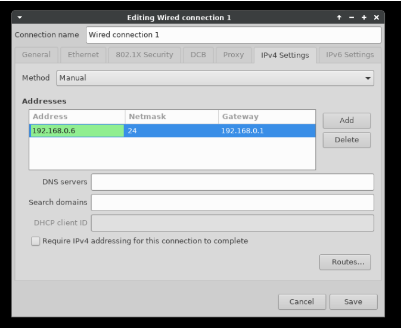
После выбора метода Manual (Вручную) необходимо нажать на Add (Добавить). Теперь вы можете ввести желаемый IP-адрес, который хотите назначить своему тонкому клиенту. (Рисунки 2.2 и 2.3)
-
После ввода IP-адреса нажмите Save (Сохранить) и закройте окно сетевых настроек.
-
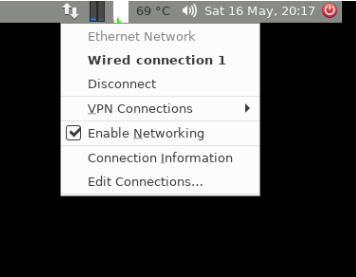
Чтобы активировать ваши настройки, щелкните по значку сети в правом верхнем углу панели задач. Затем вам нужно нажать на опцию disconnect (отключить) и снова щелкнуть по опции Wired connection (Проводное подключение). Это активирует новые настройки IP, которые вы ввели в систему.
WiFi (Беспроводная сеть)
-
Подключите WiFi-адаптер к вашему тонкому клиенту.
-
Теперь щелкните по значку сети на панели задач. В момент щелчка вы увидите доступные сети WiFi. Просто нажмите на одну из сетей WiFi, к которой хотите подключиться, введите пароль от WiFi, и вы будете подключены к беспроводной сети.
Настройка принтеров
Есть два способа локальной настройки принтера с тонким клиентом.
Способ 1: Настройка через меню "Пуск"
-
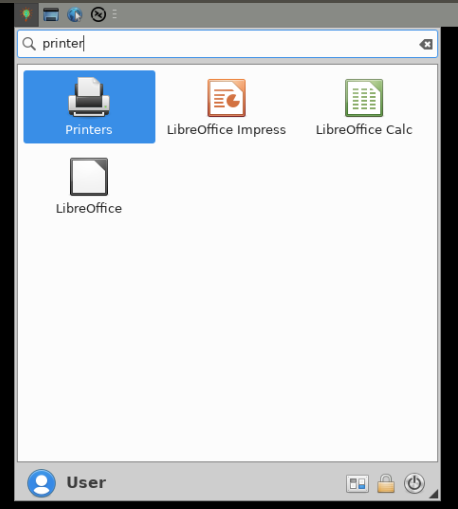
Подключите USB-кабель принтера к тонкому клиенту и найдите принтеры в меню "Пуск".
-
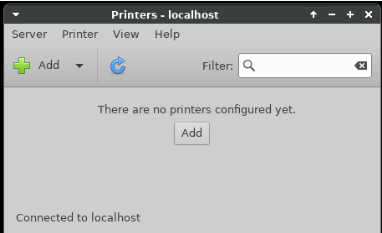
Щелчок по "Printer" откроет окно настройки принтера.
-
Нажмите "Add", чтобы добавить принтер.
-
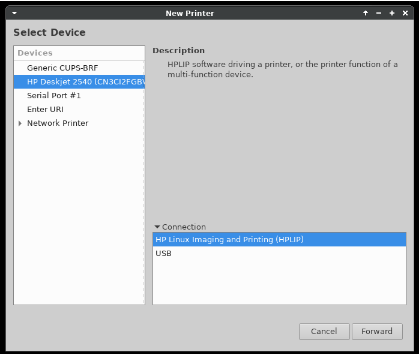
Будет показано имя принтера, который был успешно обнаружен тонким клиентом. Если имя вашего принтера по-прежнему не отображается в разделе "Select Device", проверьте USB-кабель принтера. Выберите принтер и нажмите "Forward (Далее)". Система начнет поиск драйверов для принтера.
-
После установки драйвера в окне настроек появится возможность распечатать тестовую страницу, чтобы проверить, правильно ли настроен подключенный принтер.
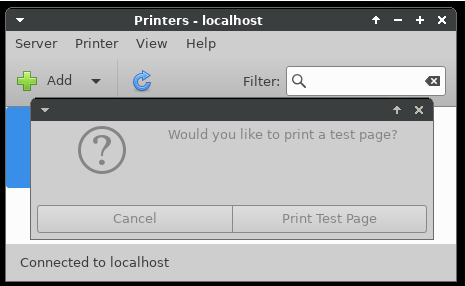
-
После печати тестовой страницы окно настроек принтера покажет принтер, настроенный пользователем.
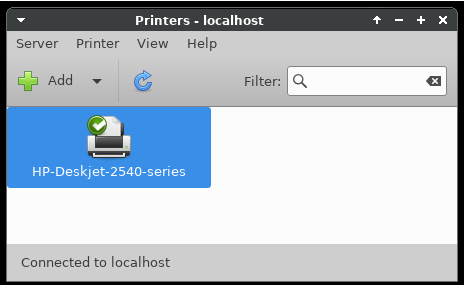
Способ 2: Настройка через веб-браузер
-
Откройте веб-браузер и введите localhost:631 в адресной строке, затем нажмите Enter.

-
Это откроет страницу утилиты Cups. Теперь нажмите на вкладку "Administration (Администрирование)".
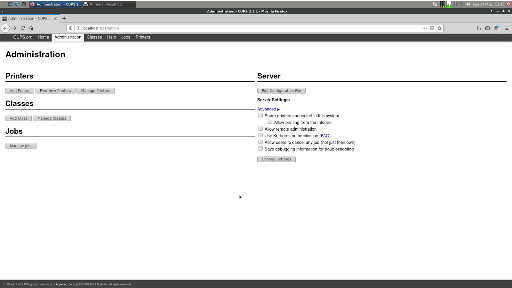
-
Утилита предоставляет три варианта: "Add printers (Добавить принтеры)", "Find New Printer (Найти новый принтер)" и "Manage Printer (Управление принтером)". Если вы хотите управлять предустановленным принтером, вам нужно нажать кнопку "Manage Printer". Чтобы добавить новый принтер, нажмите "Add Printer (Добавить принтер)".
-
Система запросит имя пользователя и пароль. Введите root в качестве имени пользователя и thinux в качестве пароля.
-
Если ваш принтер подключен к тонкому клиенту, его имя будет показано в окне настройки "Add Printer". Выберите принтер, который хотите добавить, и нажмите "Continue (Продолжить)".
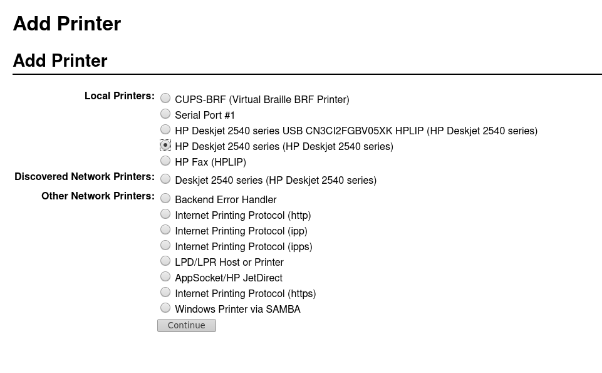
-
Далее система спросит, хотите ли вы предоставить общий доступ к принтеру. Установите флажок, если хотите предоставить общий доступ, и нажмите "continue".
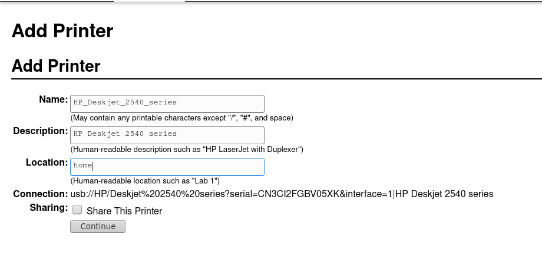
-
Выберите файл PPD из раздела "Model (Модель)" в соответствии с вашим принтером. Вы также можете предоставить PPD из внешнего драйвера или каталога. Нажмите "Add Printer (Добавить принтер)", когда все будет готово.
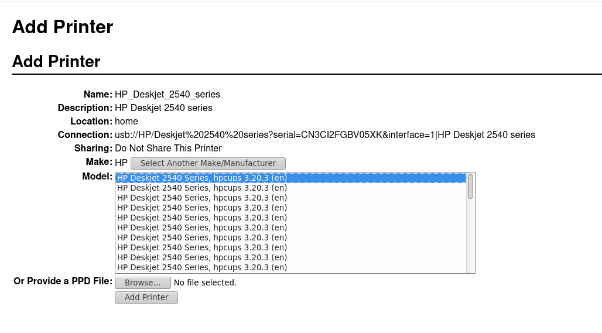
-
Установите настройки страницы по умолчанию и другие параметры. Нажмите "Set Default Options (Установить параметры по умолчанию)", когда закончите.
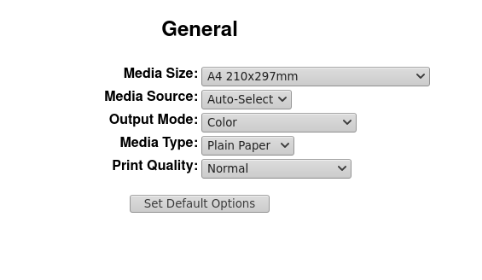
-
Теперь ваш принтер успешно настроен. Вы можете нажать на "Administration (Администрирование)" или "Maintenance (Обслуживание)", чтобы изучить параметры принтера. Вы можете распечатать тестовую страницу, выбрав "Maintenance" > "Test page (Тестовая страница)".
Управление настройками RDP
Thinvent предоставил два способа удаленного доступа к любой операционной системе из любого места. Это:
-
Remmina.
-
Киоск-режим (Kiosk Mode).
Remmina
-
Remmina — это клиент удаленного рабочего стола, широко используемый в операционных системах на базе Linux. Он поддерживает протокол удаленного рабочего стола (RDP), который используется для подключения к удаленной системе. Вы можете получить доступ к приложению Remmina в тонком клиенте через главное меню или просто щелкнув по значку Remmina на панели задач. После щелчка вы увидите главное диалоговое окно Remmina, где можно настроить параметры подключения.
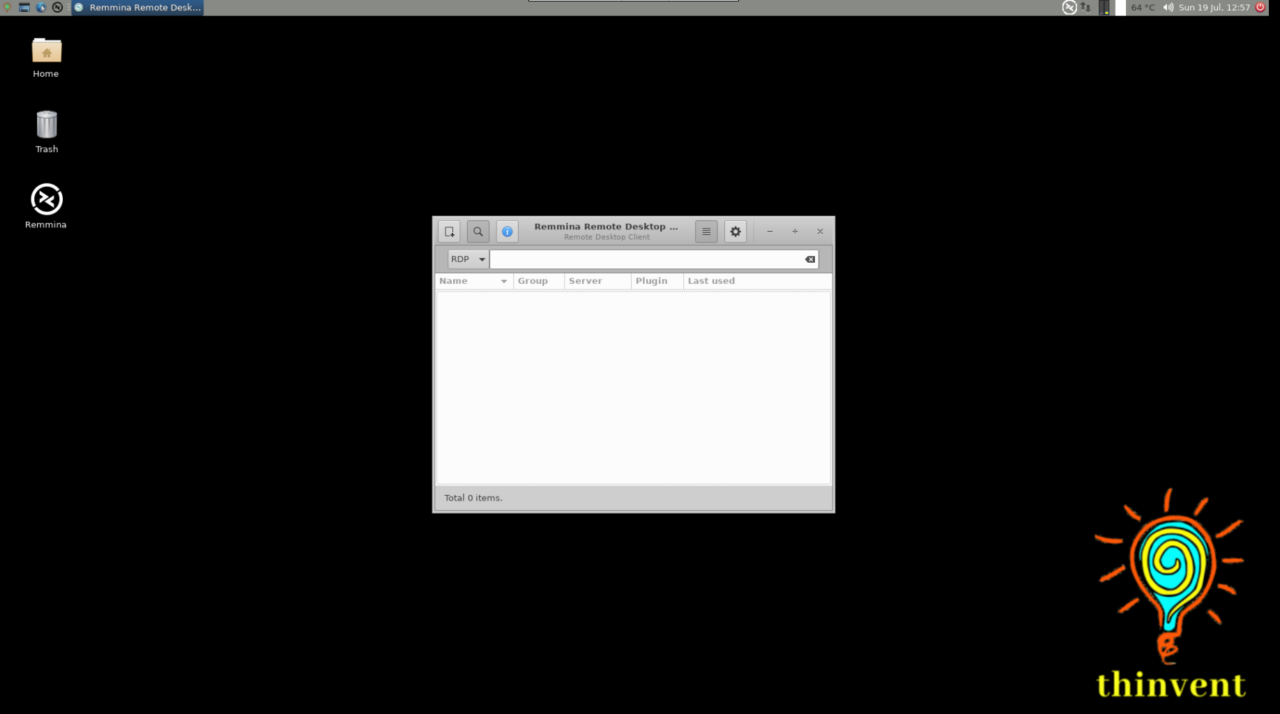
-
Хотя вы можете подключиться к удаленной системе, просто указав IP-адрес удаленной системы в разделе RDP, но, делая это, вы не сможете изучить все функции Remmina. Поэтому всегда предпочтительнее создать новое подключение со всеми включенными опциями.
-
Чтобы создать новое подключение, нажмите на значок
 и откроется окно Remote Desktop Preference (Настройки удаленного рабочего стола). По умолчанию в разделе "Protocol (Протокол)" выбран NX-NX Technology, вам нужно выбрать там RDP - Remote Desktop Protocol. После этого ваше окно Remote Desktop Preference будет выглядеть как на скриншоте ниже. Каждое поле окна описано ниже.
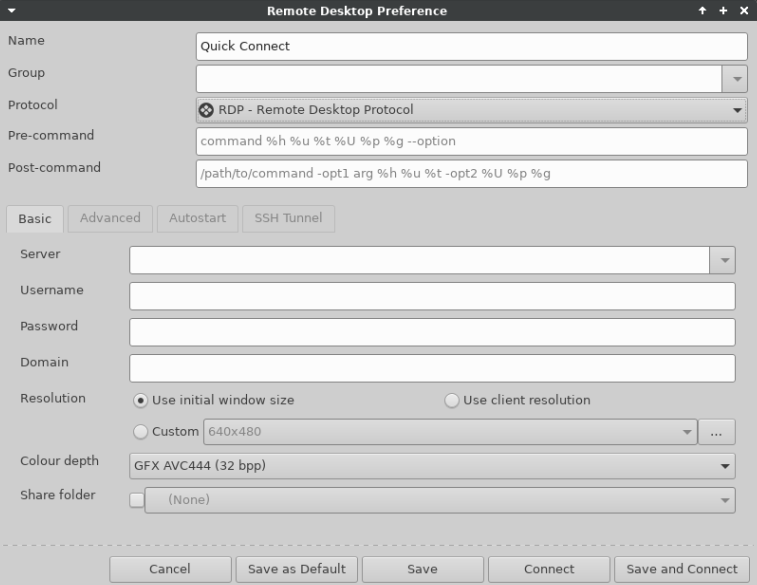
Имя (Name)
Это имя компьютера, к которому вы хотите подключиться; оно не обязательно должно совпадать с фактическим именем, присвоенным целевому компьютеру. Вы можете выбрать любое имя, которое лучше всего описывает компьютер и отличает его от других (если вы планируете иметь несколько хостов).
Группа (Group)
Оставьте это поле пустым. Для подключения к удаленной системе оно не требуется.
Протокол (Protocol)
Выберите RDP – Remote Desktop Protocol.
Pre-command и Post-command
Remmina поддерживает команды 'Pre' и 'Post' для выполнения скрипта перед подключением и после отключения соответственно. Вы можете оставить эти поля пустыми.
Сервер (Server)
Введите IP-адрес системы, к которой хотите подключиться удаленно. IP-адрес может быть внутренним (если система подключена к локальной сети) или публичным.
Имя пользователя и пароль (Username and Password)
Введите имя пользователя, под которым вы хотите войти на целевой компьютер, в поле Username. В поле Password необходимо ввести пароль пользователя, к которому вы собираетесь подключиться.
Домен (Domain)
Если в вашей сети используется доменное имя, укажите его имя в этом поле. В противном случае оставьте поле пустым.
Разрешение (Resolution)
В поле разрешения предоставлено 3 варианта. Если вы выберете Use initial window size (Использовать начальный размер окна), экран RDP будет компактным. Этот вариант не рекомендуется, поэтому лучше выбрать опцию Use client resolution (Использовать разрешение клиента). Если вы хотите установить пользовательское (custom) разрешение, выберите "Custom" и выберите подходящее разрешение из выпадающего списка.
Глубина цвета (Colour Depth)
Выберите подходящую глубину цвета с помощью этой опции. Это важный выбор: если вы выберете вариант по умолчанию 256 цветов (8bpp), а ваш фон по умолчанию имеет высокое разрешение, вы начнете видеть странные цвета, и работать будет практически невозможно. Если у вас медленное соединение или вы подключаетесь к внешней машине за пределами вашей сети, вам может потребоваться уменьшить количество цветов. По умолчанию можно оставить предустановленные настройки, которые равны GFX AVC444(32bpp).
Общая папка (Share Folder)
Используйте эту опцию, если хотите скопировать файл с вашего тонкого клиента на удаленный ПК или наоборот. После выбора этого флажка появится опция, какую папку или путь вы хотите сделать общим, и эта же папка или путь появится на вашем компьютере с Windows.
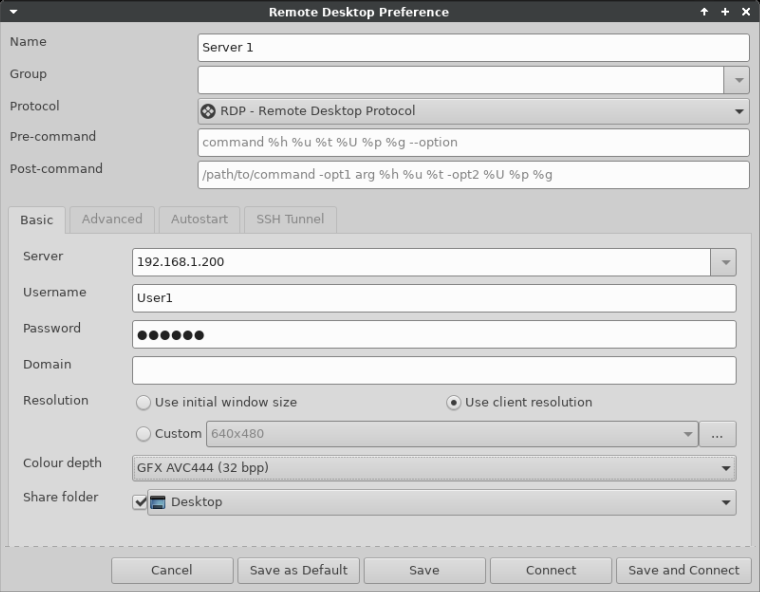
После заполнения всех этих опций ваш экран Remote Desktop Preference будет выглядеть так.
Нажмите на вкладку