
Schritt-für-Schritt-Anleitung: Einrichtung des Micro
Erste Schritte
Wenn Sie den Micro Thin Client zum ersten Mal einschalten, werden Sie mit dem Standard-Desktop des Thin Clients begrüßt. Der Desktop hat die Symbole Home, Remmina und Papierkorb.
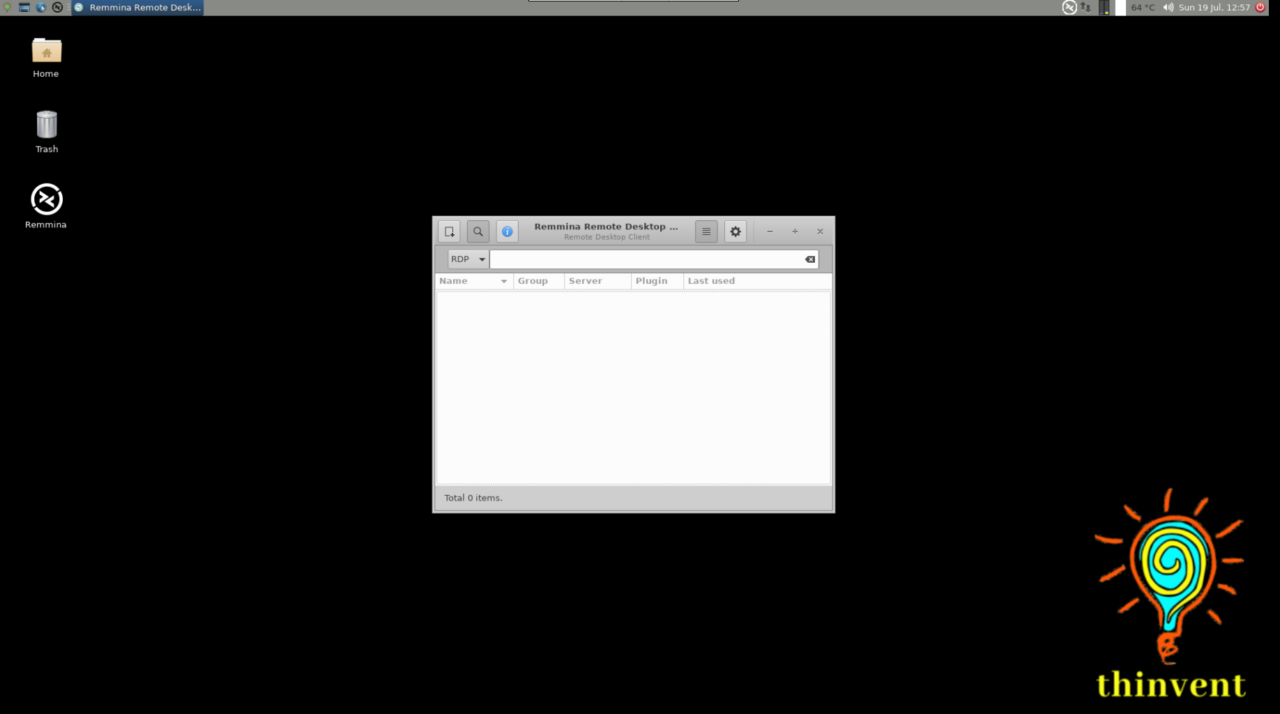
- Desktop-Symbole
 Ein Klick auf Home öffnet das Home-Verzeichnis des Thin Clients.
 Ein Klick auf Remmina öffnet das Remmina-GUI-Fenster, in dem Sie $
 Ein Klick auf das Papierkorb-Symbol öffnet den Papierkorb.
- Verwendung der Taskleiste
Die Taskleiste des Thin Clients befindet sich oben auf dem Bildschirm. Sie ermöglicht es Ihnen, Programme über Start und das Startmenü zu finden und zu starten oder ein derzeit geöffnetes Programm anzuzeigen. Sie können auch Datum und Uhrzeit überprüfen.

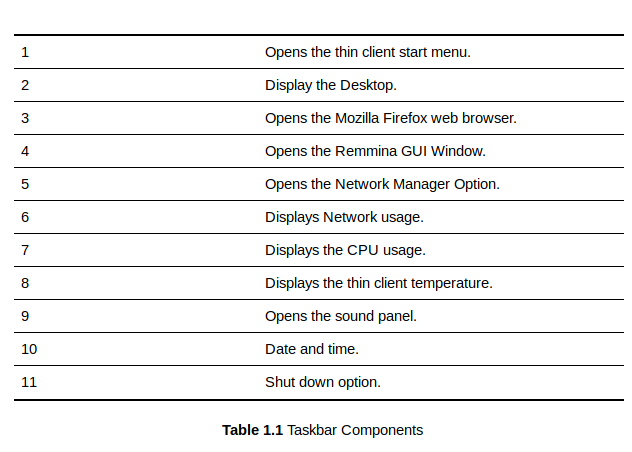
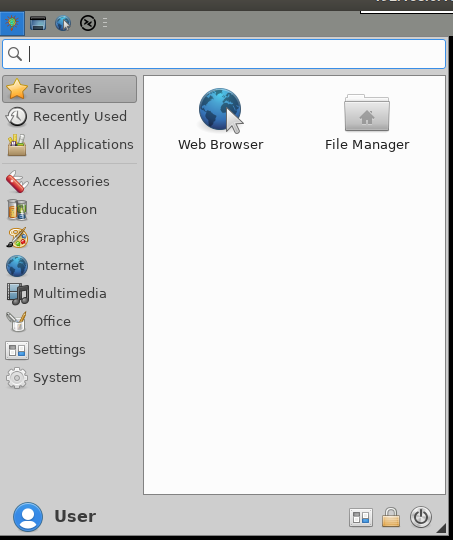
Ein Klick auf 1 öffnet das Startmenü. Sobald Sie darauf klicken, können Sie durch die Anwendungen navigieren, die der Thin Client bereitstellt.
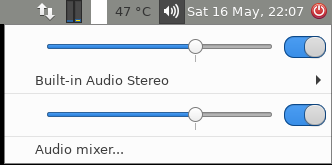
Klicken Sie auf 9, um das Lautstärkebedienfeld zu öffnen. Von dort aus können Sie die Lautstärke erhöhen oder verringern.
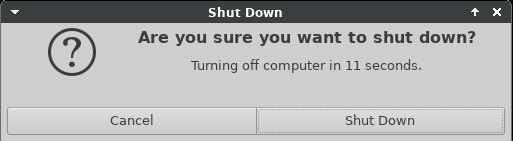
Ein Klick auf das 11. Symbol gibt Ihnen die Möglichkeit, das System herunterzufahren.
Netzwerkeinstellungen
Sie können über zwei Methoden auf das Netzwerkkonfigurationsfenster zugreifen.
Methode 1:
Startmenü > Alle Anwendungen > Erweiterte Netzwerkkonfiguration.
Methode 2:
Durch Klicken auf das 5. Symbol in der Taskleiste.
Ethernet
-
Standardmäßig sind die Netzwerkeinstellungen des Thin Clients auf DHCP eingestellt. Wenn Sie sie jedoch auf eine statische Konfiguration ändern möchten, können Sie dies hier tun.
-
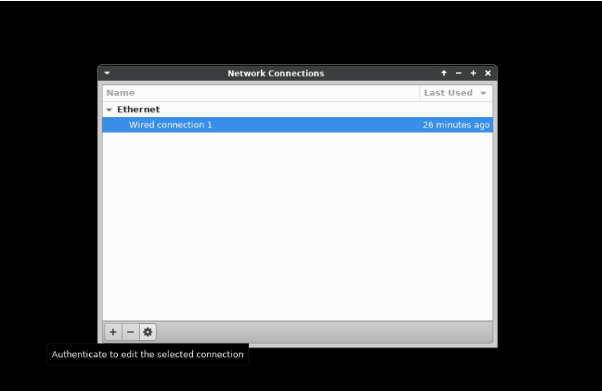
Das Fenster für die Netzwerkeinstellungen erscheint, sobald Sie die Netzwerkeinstellungen über eine der beiden oben definierten Methoden öffnen.
2.1 -
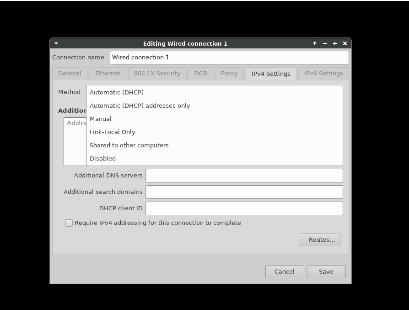
Klicken Sie auf das Einstellungen-Symbol wie in Abbildung 2.1 gezeigt. Es öffnet sich das Bearbeitungsfenster. Klicken Sie auf den Reiter IP4-Einstellungen. Wählen Sie den Verbindungstyp aus der Liste aus, ob Sie DHCP oder Manuelle Einstellungen wählen möchten.
-
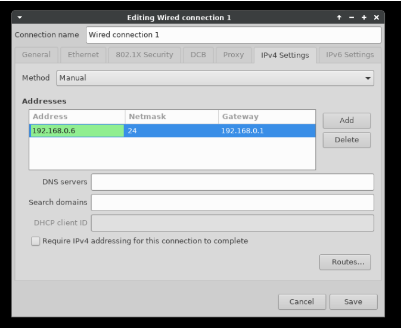
Sobald die Manuelle Methode ausgewählt ist, müssen Sie auf Hinzufügen klicken. Jetzt können Sie die gewünschte IP-Adresse eingeben, die Sie Ihrem Thin Client zuweisen möchten. (Abbildung 2.2 und 2.3)
-
Sobald Sie die IP-Adresse eingegeben haben, klicken Sie auf Speichern und schließen Sie das Fenster der Netzwerkeinstellungen.
-
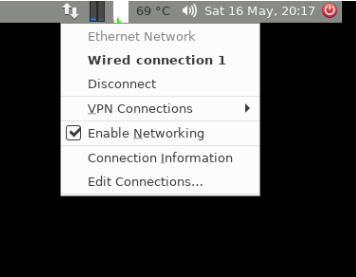
Um Ihre Einstellungen zu aktivieren, klicken Sie auf das Netzwerksymbol oben rechts in der Taskleiste. Dann müssen Sie auf die Option Trennen klicken und erneut auf die Option Kabelgebundene Verbindung klicken. Dadurch werden die neuen IP-Einstellungen aktiviert, die Sie in Ihr System eingegeben haben.
WiFi
-
Schließen Sie den WiFi-Dongle an Ihren Thin Client an.
-
Klicken Sie nun auf das Netzwerksymbol in der Taskleiste. In dem Moment, in dem Sie darauf klicken, sehen Sie die verfügbaren WIFI-Netzwerke. Klicken Sie einfach auf eines der WIFI-Netzwerke, mit dem Sie eine Verbindung herstellen möchten, geben Sie das WIFI-Passwort ein und Sie sind mit dem WIFI-Netzwerk verbunden.
Drucker konfigurieren
Es gibt zwei Möglichkeiten, wie Sie Ihren Drucker lokal mit dem Thin Client konfigurieren können.
Methode 1: Konfiguration über das Startmenü
-
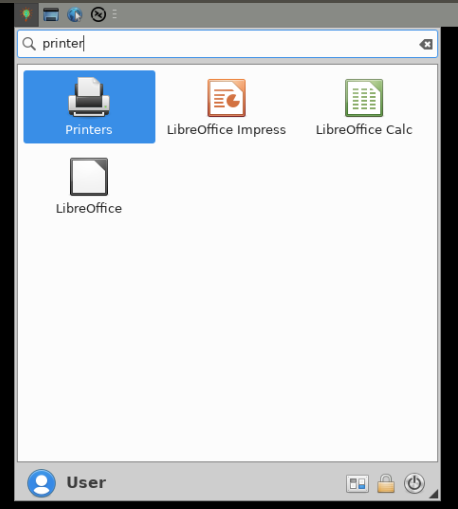
Schließen Sie das Drucker-USB-Kabel an den Thin Client an und suchen Sie im Startmenü nach Druckern.
-
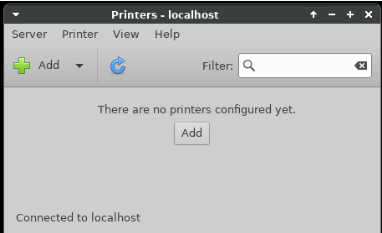
Ein Klick auf Drucker öffnet das Druckerkonfigurationsfenster
-
Klicken Sie auf Hinzufügen, um den Drucker hinzuzufügen.
-
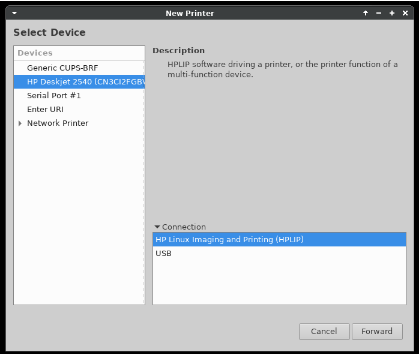
Es wird der Name des Druckers angezeigt, der erfolgreich vom Thin Client erkannt wurde. Wenn Ihr Druckername im Abschnitt "Gerät auswählen" immer noch nicht erscheint, müssen Sie Ihr Drucker-USB-Kabel überprüfen. Wählen Sie den Drucker aus und klicken Sie auf Weiter. Das System sucht nun nach den Druckertreibern.
-
Sobald der Treiber installiert ist, bietet das Einstellungsfenster die Option, eine Testseite zu drucken, um zu überprüfen, ob der angeschlossene Drucker korrekt konfiguriert ist.
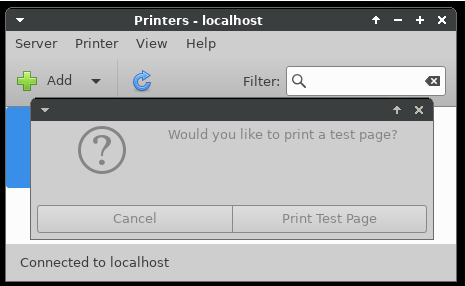
-
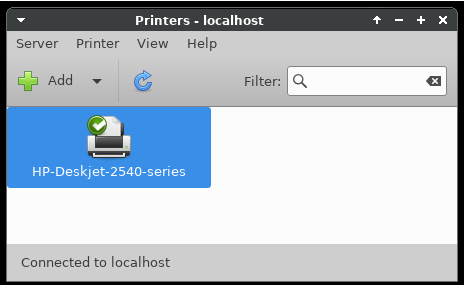
Das Druckereinstellungsfenster zeigt den vom Benutzer konfigurierten Drucker an, sobald das Drucken der Testseite abgeschlossen ist.
Methode 2: Konfiguration über den Webbrowser
-
Öffnen Sie den Webbrowser und geben Sie localhost:631 in die Adressleiste ein und drücken Sie die Eingabetaste.

-
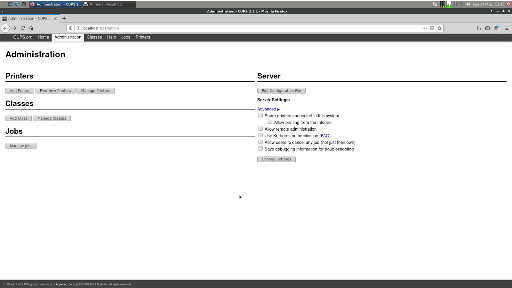
Dies öffnet die Cups-Utility-Seite. Klicken Sie nun auf den Reiter Administration.
-
Das Utility bietet Ihnen drei Optionen: Drucker hinzufügen, Neuen Drucker finden und Drucker verwalten. Wenn Sie einen vorinstallierten Drucker verwalten möchten, müssen Sie auf die Schaltfläche "Drucker verwalten" klicken. Um einen neuen Drucker hinzuzufügen, klicken Sie auf "Drucker hinzufügen".
-
Das System fragt nach Benutzername und Passwort. Geben Sie root als Benutzernamen und thinux als Passwort ein.
-
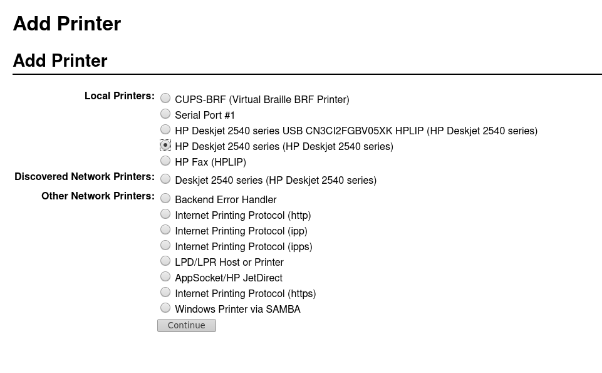
Wenn Ihr Drucker mit dem Thin Client verbunden ist, wird sein Name im Fenster "Drucker hinzufügen" angezeigt. Wählen Sie den Drucker aus, den Sie hinzufügen möchten, und klicken Sie auf Weiter.
-
Als nächstes wird gefragt, ob Sie den Drucker freigeben möchten oder nicht. Aktivieren Sie die Schaltfläche, wenn Sie den Drucker freigeben möchten, und klicken Sie auf Weiter.
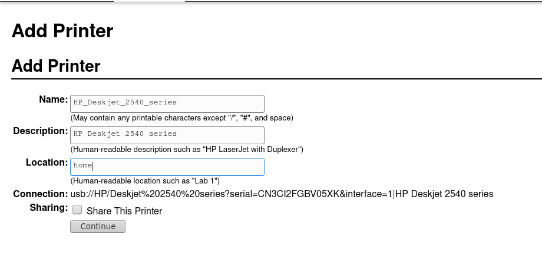
-
Wählen Sie die ppd-Datei aus dem Abschnitt Modell entsprechend Ihrem Drucker aus. Sie können auch eine ppd von einem externen Treiber oder einem Verzeichnis bereitstellen. Klicken Sie auf "Drucker hinzufügen", wenn alles erledigt ist.
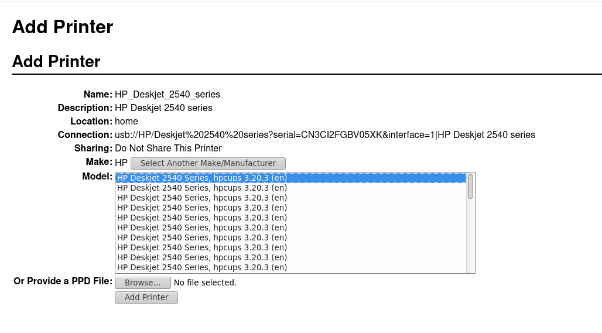
-
Legen Sie die Standardseiteneinstellungen und andere Einstellungen fest. Klicken Sie auf "Standardeinstellungen festlegen", wenn Sie fertig sind.
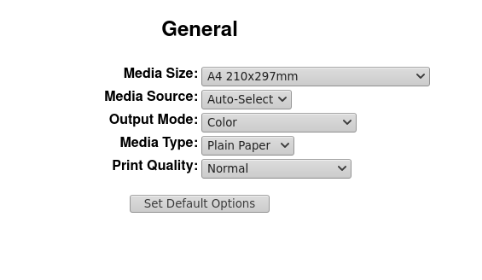
-
Nun ist Ihr Drucker erfolgreich konfiguriert. Sie können auf Administration oder Wartung klicken, um die Druckeroptionen zu erkunden. Sie können eine Testseite über Wartung > Testseite an den Drucker senden.
RDP-Einstellungen verwalten
Thinvent bietet zwei Möglichkeiten, mit denen Sie von überall auf ein beliebiges Betriebssystem remote zugreifen können. Diese Möglichkeiten sind:
-
Remmina.
-
Kiosk-Modus.
Remmina
-
Remmina ist ein Remote-Desktop-Client, der weitgehend in Linux-basierten Betriebssystemen verwendet wird. Er unterstützt das Remote Desktop Protocol, das zur Verbindung mit einem entfernten System verwendet wird. Sie können auf die Remmina-Anwendung im Thin Client über das Hauptmenü zugreifen oder einfach auf das Remmina-Symbol in der Taskleiste klicken. Nach dem Klicken sehen Sie das Haupt-Remmina-Dialogfeld, in dem Sie Ihre Verbindungseinstellungen vornehmen können.
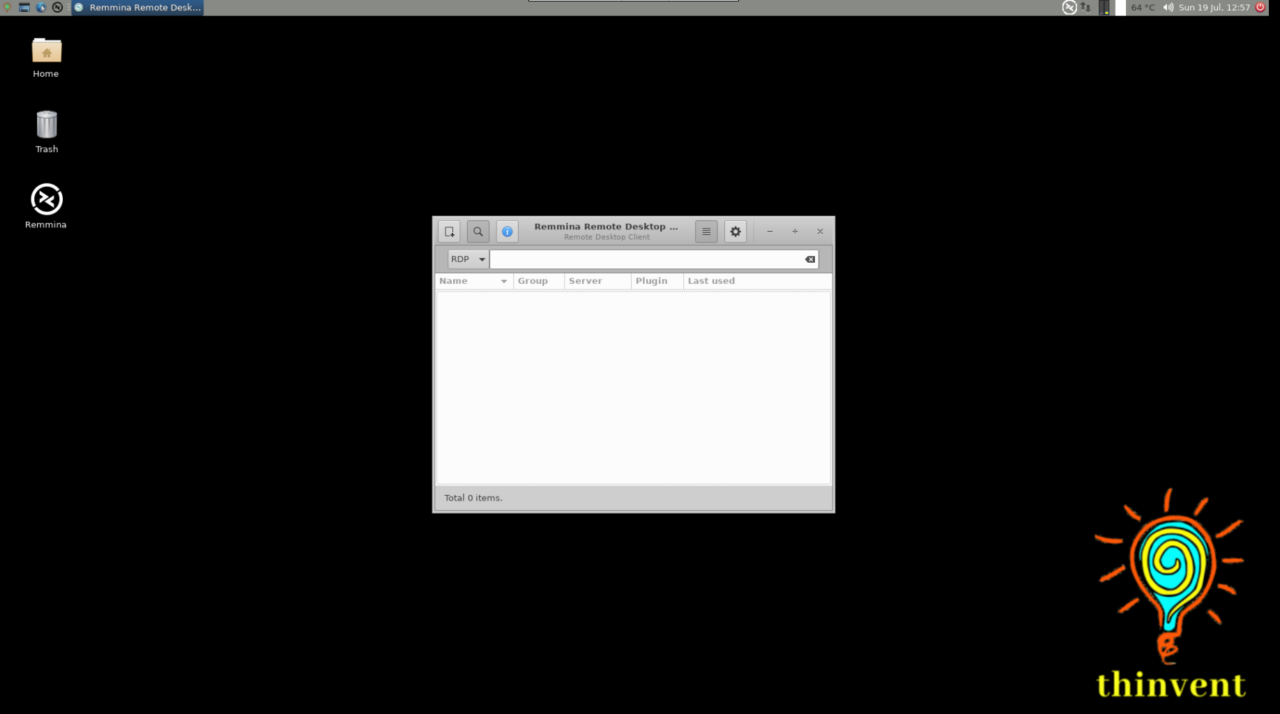
-
Obwohl Sie sich mit einem entfernten System verbinden können, indem Sie einfach die IP-Adresse des entfernten Systems im RDP-Abschnitt angeben, können Sie auf diese Weise die Funktionen von Remmina nicht erkunden. Daher ist es immer vorzuziehen, eine neue Verbindung mit allen diesen aktivierten Optionen zu erstellen.
-
Um eine neue Verbindung zu erstellen, klicken Sie auf das
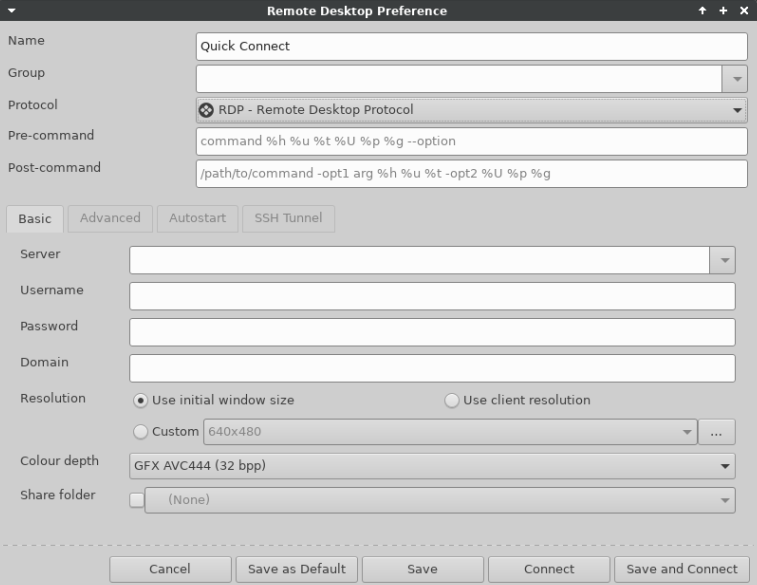
 Symbol und das Fenster Remote Desktop Einstellungen wird geöffnet. Standardmäßig ist im Abschnitt Protokoll das Protokoll NX-NX Technology ausgewählt, Sie müssen dort RDP - Remote Desktop Protocol auswählen. Sobald Sie damit fertig sind, sehen Ihre Remote Desktop Einstellungen wie im Screenshot unten aus. Jedes Feld des Fensters wird unten beschrieben.
Name
Dies ist der Name des Computers, mit dem Sie eine Verbindung herstellen möchten. Dies muss nicht der tatsächliche Name sein, der dem Host-Computer zugewiesen wurde. Sie können jeden Namen wählen, der den Computer am besten beschreibt und ihn von anderen unterscheidet (wenn Sie mehrere Hosts planen).
Gruppe
Lassen Sie es leer. Es ist für die Verbindung zu einem entfernten System nicht erforderlich.
Protokoll
Wählen Sie RDP – Remote Desktop Protocol.
Pre-command und Post-command
Remmina unterstützt 'Pre'- und 'Post'-Befehle, um jeweils ein Skript vor dem Verbinden und nach dem Trennen auszuführen. Sie können diese Felder leer lassen.
Server
Geben Sie die IP-Adresse des Systems ein, mit dem Sie remote verbinden möchten. Die IP-Adresse kann intern sein, d.h. wenn das System mit dem lokalen Netzwerk verbunden ist, oder eine öffentliche IP-Adresse.
Benutzername und Passwort
Geben Sie den Benutzernamen, mit dem Sie sich auf Ihrem Host-Computer anmelden möchten, in das Feld Benutzername ein. Im Feld Passwort müssen Sie das Passwort des Benutzers eingeben, mit dem Sie eine Verbindung herstellen möchten.
Domäne
Wenn Ihr Netzwerk einen Domänennamen hat, geben Sie dessen Namen in dieses Feld ein. Andernfalls lassen Sie es leer.
Auflösung
Im Feld Auflösung werden 3 Optionen angeboten. Wenn Sie Anfängliche Fenstergröße verwenden wählen, wäre der RDP-Bildschirm kompakt. Diese Option wird nicht empfohlen, daher ist es besser, die Option Client-Auflösung verwenden zu wählen. Wenn Sie eine benutzerdefinierte Auflösung festlegen möchten, wählen Sie Benutzerdefiniert und wählen Sie die entsprechende Auflösung aus der Dropdown-Liste.
Farbtiefe
Wählen Sie über diese Option die entsprechende Farbtiefe. Dies ist eine wichtige Auswahl. Wenn Sie die Standardoption von 256 Farben (8bpp) wählen und Ihr Standardhintergrund hochauflösend ist, werden Sie einige seltsame Farben sehen und es ist im Allgemeinen nicht funktionsfähig. Wenn Sie eine langsamere Verbindung haben oder wenn Sie sich mit einem externen Gerät außerhalb Ihres Netzwerks verbinden, müssen Sie möglicherweise die Anzahl der Farben reduzieren. Standardmäßig können Sie es auf den vordefinierten Einstellungen belassen, die GFX AVC444 (32bpp) sind.
Ordner freigeben
Verwenden Sie diese Option, wenn Sie eine Datei von Ihrem Thin Client auf Ihren Remote-PC kopieren möchten oder umgekehrt. Sobald Sie dieses Kästchen auswählen, erhalten Sie eine Option, welchen Ordner oder Pfad Sie freigeben möchten, und derselbe Ordner oder Pfad wird auf Ihrer Windows-Maschine erscheinen.
Sobald alle diese Optionen ausgefüllt sind, sieht Ihr Bildschirm Remote Desktop Einstellungen so aus.