
Configuração do Thin Client
Este artigo irá ajudá-lo a configurar o Micro e o Neo (Thinux).
CONFIGURAÇÕES DE REDE
-
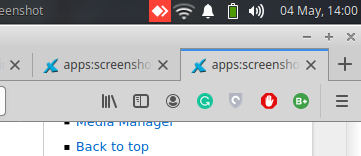
Clique no ícone de rede que está no canto superior direito da barra de tarefas. Você verá um menu suspenso assim que clicar no ícone de rede. Depois disso, você precisa clicar na seção de editar conexões.
-
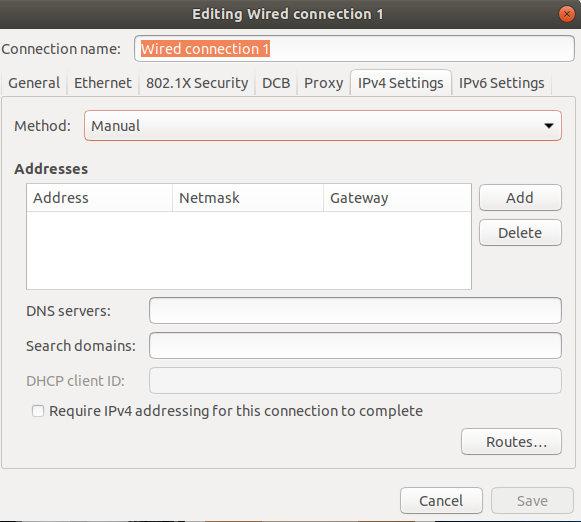
Navegue até a aba IPV4. Clique no menu suspenso que mostra automático e selecione a opção manual.
-
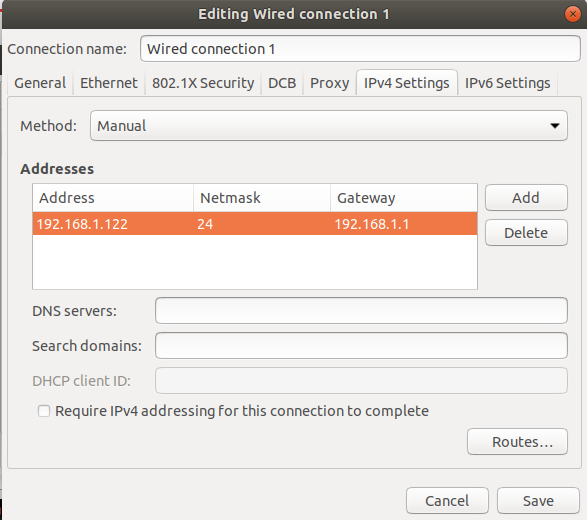
Clique no botão adicionar e mencione o endereço IP estático que deseja atribuir ao sistema. Você também pode atribuir a máscara de rede e o gateway aqui.
-
Clique em salvar e feche a janela. Clique no ícone de rede novamente e clique na opção Conexão com fio para aplicar suas alterações. Você também pode usar um comando para reiniciar a rede.sudo service network-manager restart
CONFIGURAR O REMMINA
Clique no link a seguir para configurar o Remmina no seu thin client.
https://web.thinvent.in/a/configure-rdp-preferences-in-micro-4-thin-client.
ATIVAR MODO QUIOSQUE
Siga os passos para ativar o modo quiosque no Micro e Neo
-
Navegue até o menu Iniciar do Thinclient. Clique em configurações e, em seguida, clique na opção Ativar Modo Quiosque.
-
Ele pedirá a senha para ativar o modo quiosque. Coloque Thinux como a senha. Em seguida, ele pedirá para reiniciar o sistema. Você precisa clicar em sim.
-
Uma vez concluída a reinicialização, você verá a janela de conexão RDP. Clique em Configurar e clique no número de conexão 1 ou qualquer outro número para fazer alterações.
-
Agora você verá a janela de configuração onde configura o IP do servidor. No Endereço do servidor mencione o endereço IP do servidor ao qual deseja se conectar.
-
Se sua rede tiver um nome de domínio, mencione no campo Domínio.
-
Mencione o nome de usuário e senha do usuário Windows/Linux ao qual deseja se conectar no campo Nome de usuário e Senha.
-
Se você quiser que seu thin client se conecte automaticamente ao servidor sempre que ligar o sistema, você precisa marcar a opção Conectar automaticamente como sim, caso contrário, deixe como não.
-
Clique em ok para Salvar sua configuração. Depois disso, você retornará à janela principal de conexão RDP e verá as informações do servidor configurado na janela. Selecione o número da conexão e clique em OK. Depois disso, você estará conectado ao servidor remoto.