
Configuración del Cliente Delgado
Este artículo te ayudará a configurar el Micro y el Neo (Thinux).
CONFIGURACIÓN DE RED
-
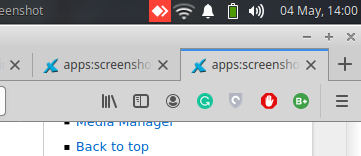
Haz clic en el icono de red que está en la parte superior derecha de la barra de tareas. Verás un menú desplegable una vez que hagas clic en el icono de red. Después de esto, necesitas hacer clic en la sección de editar conexiones.
-
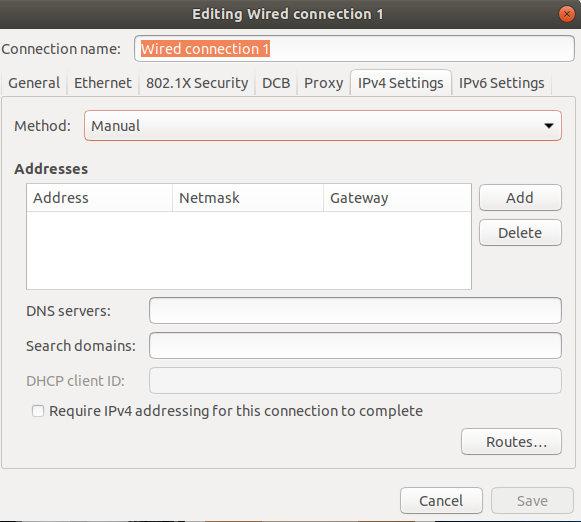
Navega a la pestaña IPV4. Haz clic en el menú desplegable que muestra "automático" y selecciona la opción manual.
-
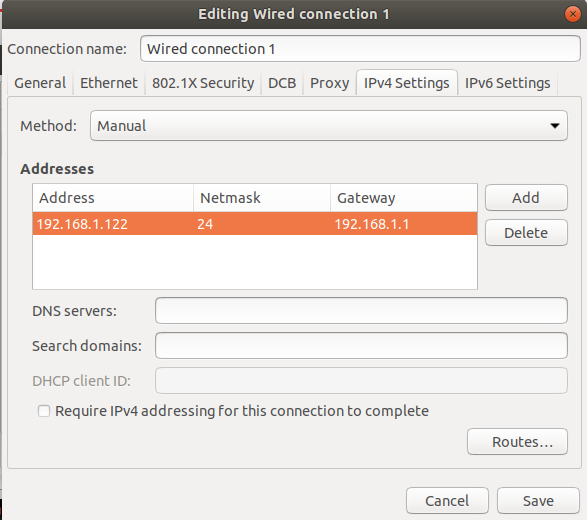
Haz clic en el botón añadir e indica la dirección IP estática que deseas asignar al sistema. También puedes asignar la máscara de red y la puerta de enlace aquí.
-
Haz clic en guardar y cierra la ventana. Haz clic en el icono de red nuevamente y haz clic en la opción Conexión cableada para aplicar tus cambios. También puedes usar un comando para reiniciar la red.sudo service network-manager restart
CONFIGURAR REMMINA
Haz clic en el siguiente enlace para configurar Remmina en tu cliente delgado.
https://web.thinvent.in/a/configure-rdp-preferences-in-micro-4-thin-client.
HABILITAR MODO KIOSCO
Sigue los pasos para habilitar el modo Kiosco en el Micro y el Neo
-
Navega al menú de Inicio del Cliente Delgado. Haz clic en Configuración y luego, haz clic en la opción Habilitar Modo Kiosco.
-
Te pedirá la contraseña para habilitar el modo Kiosco. Introduce Thinux como contraseña. A continuación, te pedirá reiniciar el sistema. Debes hacer clic en sí.
-
Una vez completado el reinicio, verás la ventana de conexión RDP. Haz clic en Configurar y haz clic en el número de conexión 1 o cualquier otro número para realizar cambios.
-
Ahora verás la ventana de configuración donde configuras la IP del servidor. En la Dirección del servidor indica la dirección IP del servidor al que deseas conectarte.
-
Si tu red tiene un nombre de dominio, entonces, indícalo en el campo Dominio.
-
Indica el nombre de usuario y la contraseña del usuario de Windows/Linux al que deseas conectarte en el campo Nombre de usuario/Contraseña.
-
Si deseas que tu cliente delgado se conecte automáticamente al servidor cada vez que enciendas el sistema, debes marcar la opción Autoconectar como sí, de lo contrario déjala en no.
-
Haz clic en Aceptar para Guardar tu configuración. Después de eso, volverás a la ventana principal de conexión RDP y verás la información de tu servidor configurado en la ventana. Selecciona el número de conexión y haz clic en Aceptar. Después de esto, te conectarás al servidor remoto.