
تھن کلائنٹ سیٹ اپ
یہ مضمون آپ کو مائیکرو اور نیو (تھائنکس) سیٹ اپ کرنے میں مدد کرے گا۔
نیٹ ورک سیٹنگز
-
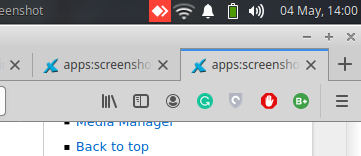
نیٹ ورک آئیکن پر کلک کریں جو ٹاسک بار کے اوپر دائیں جانب ہے۔ نیٹ ورک آئیکن پر کلک کرتے ہی آپ کو ایک ڈراپ ڈاؤن مینو نظر آئے گا۔ اس کے بعد، آپ کو کنکشنز میں ترمیم (ایڈٹ کنیکشنز) کے سیکشن پر کلک کرنا ہوگا۔
-
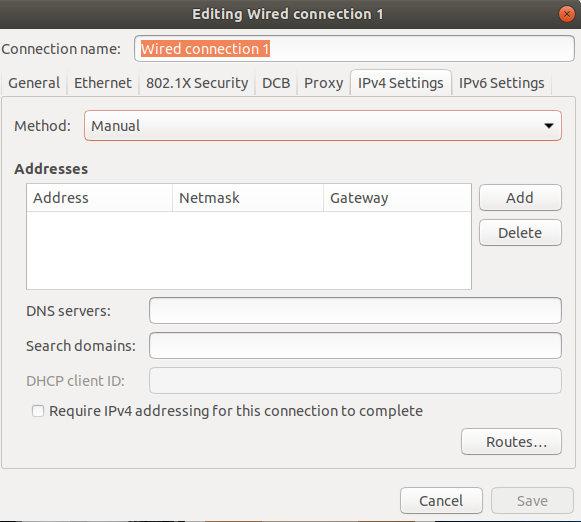
آئی پی وی 4 (IPV4) ٹیب پر جائیں۔ ڈراپ ڈاؤن مینو پر کلک کریں جس میں 'آٹومیٹک' (خودکار) لکھا ہوا ہے اور اس میں سے 'مینوئل' (دستی) کا آپشن منتخب کریں۔
-
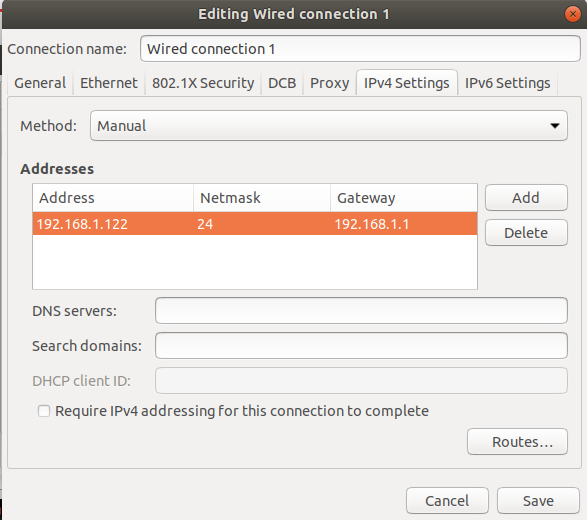
ایڈ (شامل کریں) بٹن پر کلک کریں اور وہ مستقل آئی پی ایڈریس درج کریں جو آپ سسٹم کو دینا چاہتے ہیں۔ آپ یہاں نیٹ ماسک اور گیٹ وے بھی تفویض کر سکتے ہیں۔
-
سیو (محفوظ کریں) اور ونڈوز پر کلک کریں۔ نیٹ ورک آئیکن پر دوبارہ کلک کریں اور اپنی تبدیلیوں کو لاگو کرنے کے لیے وائرڈ کنیکشن کے آپشن پر کلک کریں۔ آپ نیٹ ورک کو دوبارہ شروع کرنے کے لیے ایک کمانڈ بھی استعمال کر سکتے ہیں۔ sudo service network-manager restart
ریمینا کو کنفیگر کریں
اپنے تھن کلائنٹ میں ریمینا کو کنفیگر کرنے کے لیے درج ذیل لنک پر کلک کریں۔
https://web.thinvent.in/a/configure-rdp-preferences-in-micro-4-thin-client.
کائیوسک موڈ کو فعال کریں
مائیکرو اور نیو میں کائیوسک موڈ کو فعال کرنے کے لیے ان مراحل پر عمل کریں۔
-
تھن کلائنٹ کے اسٹارٹ مینو پر جائیں۔ سیٹنگز پر کلک کریں اور پھر، 'Enable Kiosk Mode' (کائیوسک موڈ فعال کریں) کے آپشن پر کلک کریں۔
-
یہ کائیوسک موڈ کو فعال کرنے کے لیے پاس ورڈ مانگے گا۔ پاس ورڈ کے طور پر Thinux درج کریں۔ اس کے بعد، یہ سسٹم کو دوبارہ شروع (ری بوٹ) کرنے کے لیے کہے گا۔ آپ کو ہاں پر کلک کرنا ہوگا۔
-
ایک بار ری بوٹ مکمل ہونے کے بعد، آپ کو RDP کنیکشن ونڈو نظر آئے گی۔ Configure (کنفیگر) پر کلک کریں اور تبدیلیاں کرنے کے لیے کنیکشن نمبر 1 یا کوئی دوسرا نمبر منتخب کریں۔
-
اب آپ کو کنفیگریشن ونڈو نظر آئے گی جہاں آپ سرور آئی پی سیٹ کریں گے۔ سرور ایڈریس میں اس سرور کا آئی پی ایڈریس درج کریں جس سے آپ کنیکٹ ہونا چاہتے ہیں۔
-
اگر آپ کے نیٹ ورک کا ڈومین نام ہے تو، ڈومین فیلڈ میں درج کریں۔
-
یوزرنیم پاس ورڈ فیلڈ میں اس ونڈوز/لینکس صارف کا یوزرنیم اور پاس ورڈ درج کریں جس سے آپ کنیکٹ ہونا چاہتے ہیں۔
-
اگر آپ چاہتے ہیں کہ آپ کا تھن کلائنٹ جب بھی سسٹم آن کریں خود بخود سرور سے کنیکٹ ہو جائے، تو آپ کو آٹو کنیکٹ کے آپشن کو 'ہاں' پر چیک کرنا ہوگا، ورنہ اسے 'نہیں' پر چھوڑ دیں۔
-
اپنی کنفیگریشن سیو (محفوظ) کرنے کے لیے OK پر کلک کریں۔ اس کے بعد، آپ مرکزی RDP کنیکشن ونڈو پر واپس آ جائیں گے اور ونڈو میں آپ کی کنفیگر کی گئی سرور کی معلومات نظر آئیں گی۔ کنیکشن نمبر منتخب کریں اور OK پر کلک کریں۔ اس کے بعد، آپ ریموٹ سرور سے کنیکٹ ہو جائیں گے۔