
থিন ক্লায়েন্ট সেটআপ
এই আর্টিকেলটি আপনাকে মাইক্রো এবং নিও (থিনাক্স) সেট আপ করতে সাহায্য করবে।
নেটওয়ার্ক সেটিংস
-
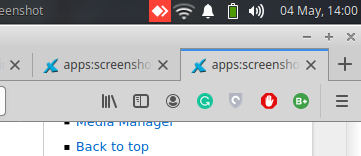
টাস্কবারের উপরের ডানদিকে অবস্থিত নেটওয়ার্ক আইকন-এ ক্লিক করুন। নেটওয়ার্ক আইকনে ক্লিক করলেই আপনি একটি ড্রপ-ডাউন মেনু দেখতে পাবেন। এর পরে, আপনাকে এডিট কানেকশনস সেকশনে ক্লিক করতে হবে।
-
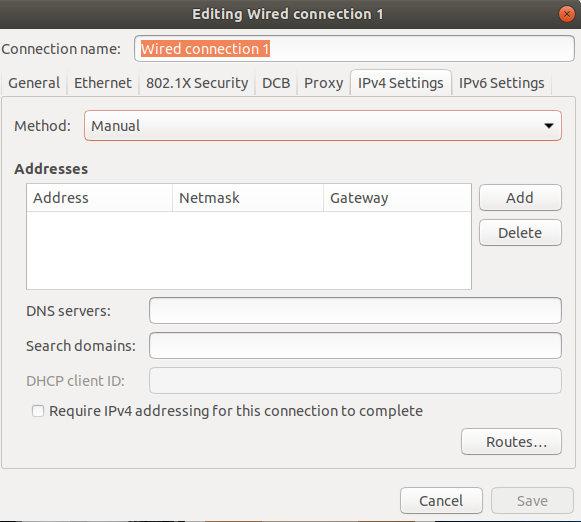
আইপিভি৪ ট্যাবে নেভিগেট করুন। অটোমেটিক দেখায় এমন ড্রপ-ডাউন মেনুতে ক্লিক করুন এবং সেখান থেকে ম্যানুয়াল অপশনটি নির্বাচন করুন।
-
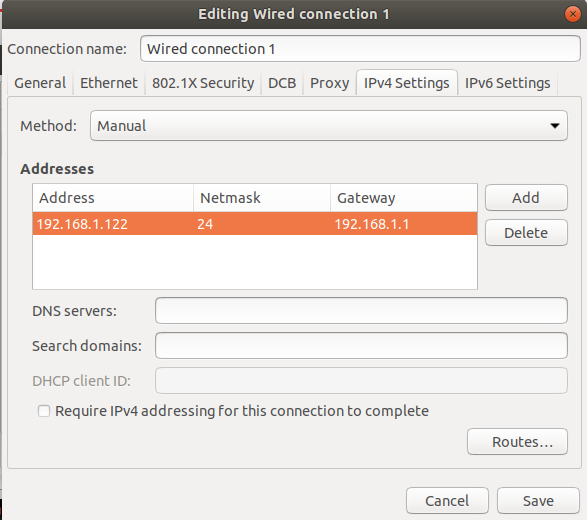
অ্যাড বাটনে ক্লিক করুন এবং সিস্টেমে দিতে চাওয়া স্ট্যাটিক আইপি ঠিকানাটি উল্লেখ করুন। আপনি এখানে নেটমাস্ক এবং গেটওয়ে-ও নির্ধারণ করতে পারেন।
-
সেভ এবং উইন্ডোজে ক্লিক করুন। আবার নেটওয়ার্ক আইকনে ক্লিক করুন এবং আপনার পরিবর্তনগুলি প্রয়োগ করতে ওয়ায়ার্ড কানেকশন অপশনে ক্লিক করুন। আপনি নেটওয়ার্ক রিস্টার্ট করার জন্য একটি কমান্ডও ব্যবহার করতে পারেন।sudo service network-manager restart
রেমিনা কনফিগার করুন
আপনার থিন ক্লায়েন্টে রেমিনা কনফিগার করতে নিচের লিঙ্কে ক্লিক করুন।
https://web.thinvent.in/a/configure-rdp-preferences-in-micro-4-thin-client.
কিয়স্ক মোড সক্ষম করুন
মাইক্রো এবং নিও-তে কিয়স্ক মোড সক্ষম করতে ধাপগুলি অনুসরণ করুন
-
থিনক্লায়েন্টের স্টার্ট মেনুতে নেভিগেট করুন। সেটিংসে ক্লিক করুন এবং তারপর, এনাবল কিয়স্ক মোড অপশনে ক্লিক করুন।
-
এটি কিয়স্ক মোড সক্ষম করতে পাসওয়ার্ড চাইবে। পাসওয়ার্ড হিসেবে Thinux দিন। এরপর, এটি সিস্টেম রিবুট করতে বলবে। আপনাকে হ্যাঁতে ক্লিক করতে হবে।
-
রিবুট সম্পূর্ণ হলে, আপনি আরডিপি কানেকশন উইন্ডো দেখতে পাবেন। কনফিগার এ ক্লিক করুন এবং পরিবর্তন করার জন্য কানেকশন নম্বর ১ বা অন্য যেকোনো নম্বরে ক্লিক করুন।
-
এখন আপনি কনফিগারেশন উইন্ডো দেখতে পাবেন যেখানে আপনি সার্ভারের আইপি কনফিগার করবেন। সার্ভার অ্যাড্রেস-এ আপনি যে সার্ভারের সাথে কানেক্ট করতে চান তার আইপি ঠিকানা উল্লেখ করুন।
-
আপনার নেটওয়ার্কে যদি ডোমেইন নাম থাকে তবে, ডোমেইন ফিল্ডে তা উল্লেখ করুন।
-
আপনি যে উইন্ডোজ/লিনাক্স ইউজারের সাথে কানেক্ট করতে চান তার ইউজারনেম এবং পাসওয়ার্ড ইউজারনেম পাসওয়ার্ড ফিল্ডে উল্লেখ করুন।
-
আপনি যদি চান যে আপনার থিন ক্লায়েন্ট সিস্টেম পাওয়ার অন করলেই স্বয়ংক্রিয়ভাবে সার্ভারের সাথে কানেক্ট হয়ে যাক, তাহলে আপনাকে অটোকানেক্ট অপশনটি হ্যাঁতে চেক করতে হবে, অন্যথায় না তে রাখুন।
-
আপনার কনফিগারেশন সেভ করতে ওকে ক্লিক করুন। তারপর, আপনি মূল আরডিপি কানেকশন উইন্ডোতে ফিরে যাবেন এবং উইন্ডোতে আপনার কনফিগার করা সার্ভারের তথ্য দেখতে পাবেন। কানেকশন নম্বর নির্বাচন করুন এবং ওকে ক্লিক করুন। এর পরে, আপনি রিমোট সার্ভারের সাথে কানেক্ট হয়ে যাবেন।