Guida Passo-Passo: Come Configurare Micro?
Introduzione
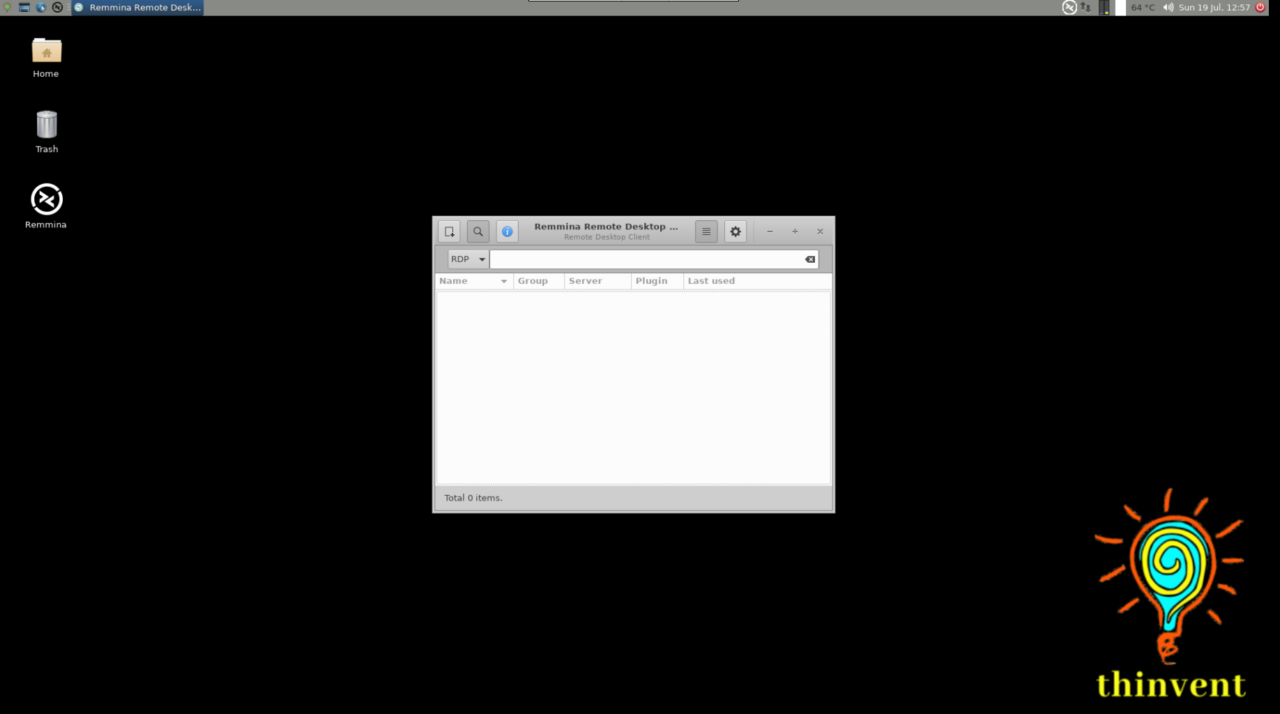
Quando si accende per la prima volta il thin client Micro, viene visualizzato il desktop predefinito. Sul desktop sono presenti le icone Home, Remmina e Cestino.

- Icone del Desktop
Cliccando su Home si apre la directory home del thin client.
Cliccando su Remmina si aprirà la finestra GUI di Remmina dove puoi creare $
Cliccando sull'icona Cestino si apre il cestino.
- Utilizzo della barra delle applicazioni
La barra delle applicazioni del thin client si trova nella parte superiore dello schermo. Ti permette di individuare e avviare programmi tramite Start e il menu Start, o di visualizzare qualsiasi programma attualmente aperto. Ti permette anche di controllare data e ora.


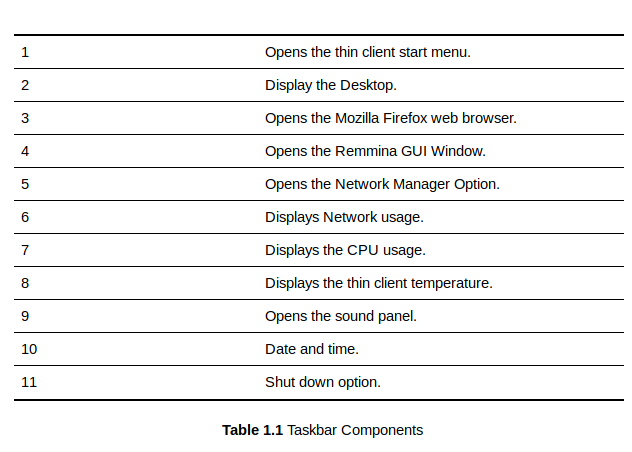
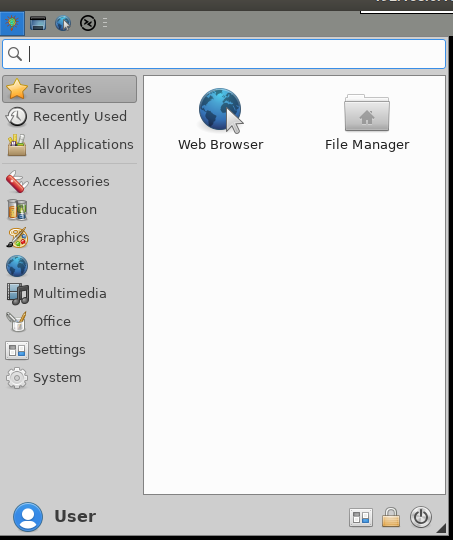
Cliccando su 1 si apre il menu Start. Una volta cliccato, puoi navigare tra le applicazioni fornite dal thin client.

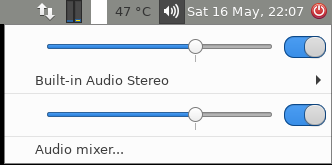
Clicca su 9 per aprire il pannello del volume. Da lì puoi aumentare o diminuire il volume.

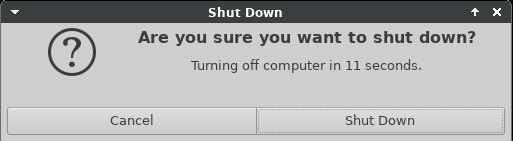
Cliccando sull'icona 11 avrai la possibilità di spegnere il sistema.

Impostazioni di Rete
Puoi accedere alla finestra di configurazione di rete in due modi.
Metodo 1:
Menu Start > Tutte le applicazioni > Configurazione Avanzata di Rete.
Metodo 2:
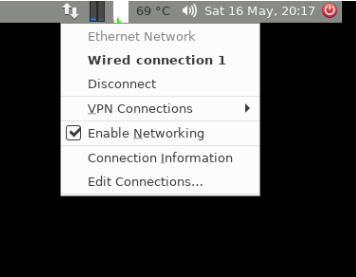
Cliccando sull'icona 5 della barra delle applicazioni.
Ethernet
- Per impostazione predefinita, le impostazioni di rete del thin client sono su DHCP. Tuttavia, se desideri cambiarle in configurazione statica, puoi farlo da qui.
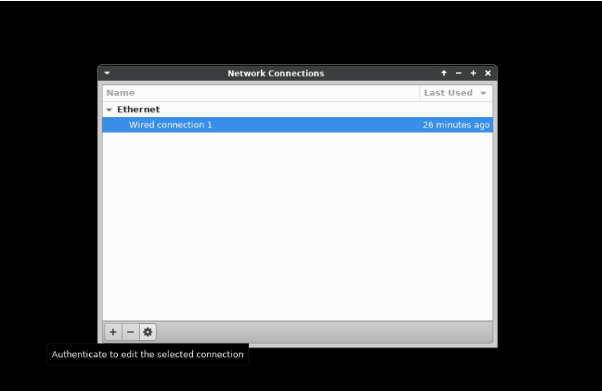
- La finestra delle impostazioni di rete apparirà una volta aperte le impostazioni di rete con uno dei due metodi definiti sopra.

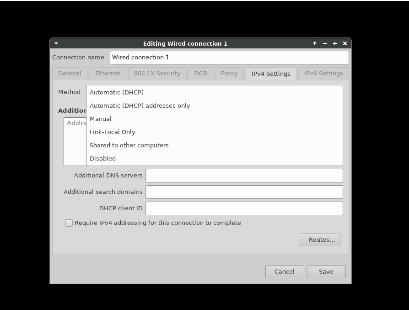
2.1 - Clicca sull'icona impostazioni come mostrato nella figura 2.1. Si aprirà la finestra di modifica. Clicca sulla scheda Impostazioni IP4. Seleziona il tipo di connessione dall'elenco, se desideri selezionare le impostazioni DHCP o Manuale.
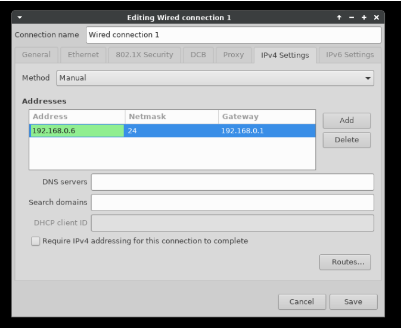
- Una volta selezionato il metodo Manuale, devi cliccare su Aggiungi. Ora puoi inserire l'indirizzo IP desiderato che vuoi assegnare al tuo thin client. (Figura 2.2 e 2.3)


- Una volta inserito l'indirizzo IP, clicca su Salva e chiudi la finestra delle impostazioni di rete.
- Per attivare le tue impostazioni, clicca sull'icona di rete in alto a destra nella barra delle applicazioni. Quindi, devi cliccare sull'opzione disconnetti e nuovamente sull'opzione Connessione cablata. Questo attiverà le nuove impostazioni IP che hai inserito nel tuo sistema.

WiFi
- Collega il dongle WiFi al tuo thin client.
- Ora, clicca sull'Icona di Rete che si trova nella barra delle applicazioni. Nel momento in cui cliccherai, vedrai le reti WIFI disponibili. Clicca semplicemente su una delle reti WIFI a cui vuoi connetterti, inserisci la password WIFI e sarai connesso alla rete WiFi.
Configurazione delle Stampanti
Ci sono due modi per configurare localmente la tua stampante con il thin client.
Metodo 1: Configurazione tramite il menu Start
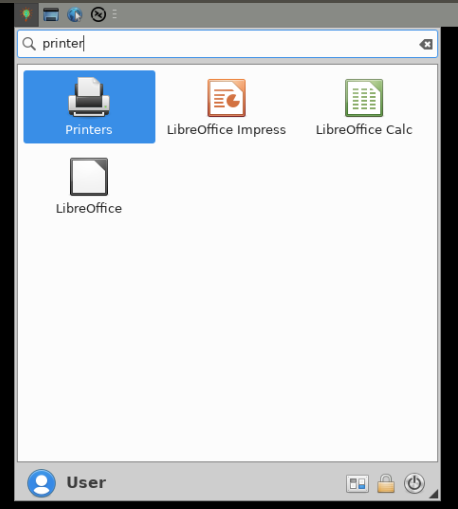
- Collega il cavo USB della stampante al thin client e cerca le stampanti nel menu Start.

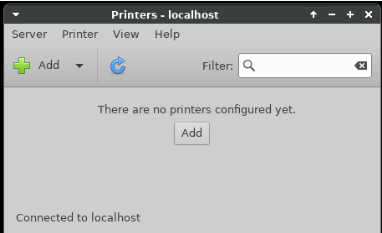
- Cliccando su Stampante si aprirà la finestra di configurazione della stampante

- Clicca su Aggiungi per aggiungere la stampante.
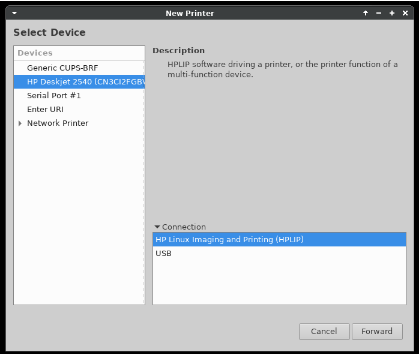
- Mostrerà il nome della stampante che è stata rilevata con successo dal thin client. Se il nome della tua stampante non compare ancora nella sezione Seleziona Dispositivo, devi controllare il cavo USB della stampante. Seleziona la stampante e clicca su Avanti. Il sistema cercherà ora i driver della stampante.

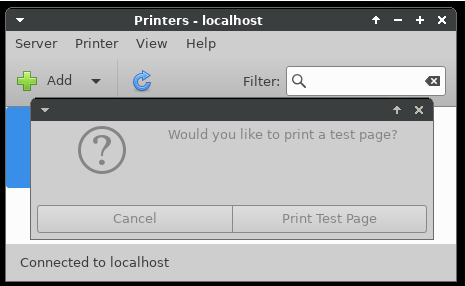
- Una volta installato il driver, la finestra delle impostazioni darà l'opzione di stampare una pagina di prova per verificare se la stampante collegata è configurata correttamente.

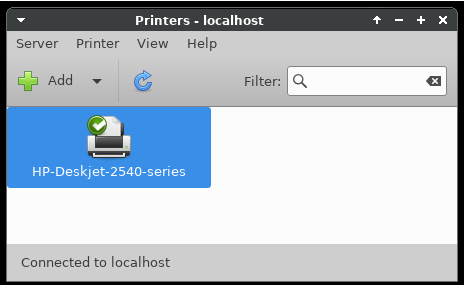
- La finestra delle impostazioni della stampante mostrerà la stampante configurata dall'utente una volta terminata la stampa della pagina di prova.

Metodo 2: Configurazione tramite il Browser Web
- Apri il browser web e digita localhost:631 nella barra degli indirizzi e premi invio.

- Questo aprirà la pagina utility di Cups. Ora, clicca sulla scheda Amministrazione.

- L'Utility ti dà tre opzioni, Aggiungi stampanti, Trova Nuova Stampante e Gestisci Stampante. Se vuoi gestire una stampante preinstallata, devi cliccare sul pulsante Gestisci Stampante. Per aggiungere una nuova stampante, clicca su Aggiungi Stampante.
- Il sistema chiederà Nome utente e password. Inserisci root come nome utente e thinux come password.
- Se la tua stampante è collegata al thin client, mostrerà il suo nome nella finestra di configurazione Aggiungi Stampante. Seleziona la stampante che vuoi aggiungere e clicca su Continua.

- Successivamente, chiederà se vuoi condividere la stampante o meno. Spunta il pulsante se vuoi condividere la stampante e clicca su continua.

- Seleziona il file ppd dalla sezione Modello in base alla tua stampante. Puoi anche fornire un ppd da un driver esterno o da una directory. Clicca su Aggiungi Stampante una volta fatto tutto.

- Imposta le impostazioni predefinite della pagina e altre impostazioni. Clicca su Imposta Opzioni Predefinite una volta terminato.

- Ora la tua stampante è configurata con successo. Puoi cliccare su Amministrazione o Manutenzione per esplorare le opzioni della stampante. Puoi stampare una pagina di prova dalla stampante da Manutenzione > Pagina di prova.
Gestione delle Preferenze RDP
Thinvent ha fornito due modi per accedere a qualsiasi sistema operativo in remoto da qualsiasi luogo. Questi modi sono:
- Remmina.
- Modalità Kiosk.
Remmina
- Remmina è un client desktop remoto ampiamente utilizzato nei sistemi operativi basati su Linux. Supporta il Protocollo Desktop Remoto (RDP) utilizzato per connettersi a un sistema remoto. Puoi accedere all'applicazione Remmina nel thin client tramite il menu principale o semplicemente cliccando sull'icona Remmina che si trova sulla barra delle applicazioni. Una volta cliccato, vedrai la finestra principale di dialogo di Remmina dove puoi effettuare le impostazioni di connessione.

- Sebbene tu possa connetterti a un sistema remoto semplicemente menzionando l'indirizzo IP del sistema remoto nella sezione RDP, facendo così non sarai in grado di esplorare le funzionalità di Remmina. Quindi, è sempre preferibile creare una nuova connessione con tutte quelle opzioni abilitate.
- Per creare una nuova connessione clicca sull'icona
e si aprirà la finestra Preferenze Desktop Remoto. Per impostazione predefinita, il protocollo selezionato nella sezione Protocollo è NX-NX Technology, devi selezionare RDP - Remote Desktop Protocol lì. Una volta fatto, le tue Preferenze Desktop Remoto saranno come lo screenshot qui sotto. Ogni campo della finestra è descritto di seguito.

Nome
Questo è il nome del computer a cui desideri connetterti, non deve essere necessariamente il nome effettivo assegnato al computer host. Puoi scegliere qualsiasi nome che descriva al meglio il computer e lo differenzi dagli altri (se prevedi di avere più host).
Gruppo
Lascialo così com'è, vuoto. Non è necessario per la connessione a un sistema remoto.
Protocollo
Seleziona RDP – Remote Desktop Protocol.
Pre-comando e Post-comando
Remmina ha il supporto per i comandi 'Pre' e 'Post' per eseguire uno script prima di connettersi e dopo la disconnessione, rispettivamente. Puoi lasciare quei campi vuoti.
Server
Inserisci l'indirizzo IP del sistema a cui vuoi connetterti in remoto. L'indirizzo IP potrebbe essere interno, ad esempio se il sistema è connesso alla rete locale, o un indirizzo IP pubblico.
Nome utente e Password
Inserisci il nome utente con cui desideri accedere al tuo computer host nel campo Nome utente. Nel campo Password, devi inserire la password dell'utente a cui ti stai connettendo.
Dominio
Se la tua rete ha un nome di dominio, menziona il suo nome in questo campo. Altrimenti, lascialo vuoto.
Risoluzione
Ci sono 3 opzioni fornite nel campo risoluzione. Se scegli Usa dimensione finestra iniziale, lo schermo RDP sarà compatto. Questa opzione non è raccomandata quindi è meglio scegliere l'opzione Usa risoluzione client. Se vuoi impostare una risoluzione personalizzata allora seleziona Personalizzata e seleziona la risoluzione appropriata dall'elenco a discesa.
Profondità colore
Seleziona la profondità del colore appropriata tramite questa opzione. Questa è una selezione importante, se selezioni l'opzione predefinita di 256 colori (8bpp) e il tuo sfondo predefinito è ad alta risoluzione, inizierai a vedere alcuni colori strani e generalmente è inutilizzabile. Se sei su una connessione più lenta o se ti stai connettendo a una macchina esterna alla tua rete potresti dover ridurre il numero di colori. Per impostazione predefinita, puoi lasciarlo sulle impostazioni predefinite che sono GFX AVC444(32bpp).
Condividi Cartella
Usa questa opzione se vuoi copiare un file dal tuo thin client al tuo PC remoto o viceversa. Una volta selezionata questa casella, ti darà un'opzione su quale cartella o percorso vuoi condividere e la stessa cartella o percorso apparirà nella tua macchina Windows.
Una volta che tutte queste opzioni sono compilate, la tua schermata Preferenze Desktop Remoto sarà simile a questa.

Clicca sulla scheda Avanzate per abilitare altre funzionalità come l'audio durante la connessione RDP.

Qualità
Questa opzione è relativa alla qualità della connessione RDP. L'elenco fornisce opzioni come Scarsa, Media, Buona, Ottima. Se scegli l'opzione Ottima, la qualità generale della tua connessione RDP sarà buona tuttavia, potresti riscont