
સ્ટેપ-બાય-સ્ટેપ માર્ગદર્શિકા: માઇક્રોની સેટઅપ કેવી રીતે કરવી?
શરૂઆત કરી રહ્યા છીએ
જ્યારે તમે પ્રથમ વખત માઇક્રો થિન ક્લાયંટ ચાલુ કરો છો, ત્યારે તમને થિન ક્લાયંટનું ડિફોલ્ટ ડેસ્કટોપ મળે છે. ડેસ્કટોપ પર હોમ, રેમિના અને ટ્રેશ આઇકોન હોય છે.
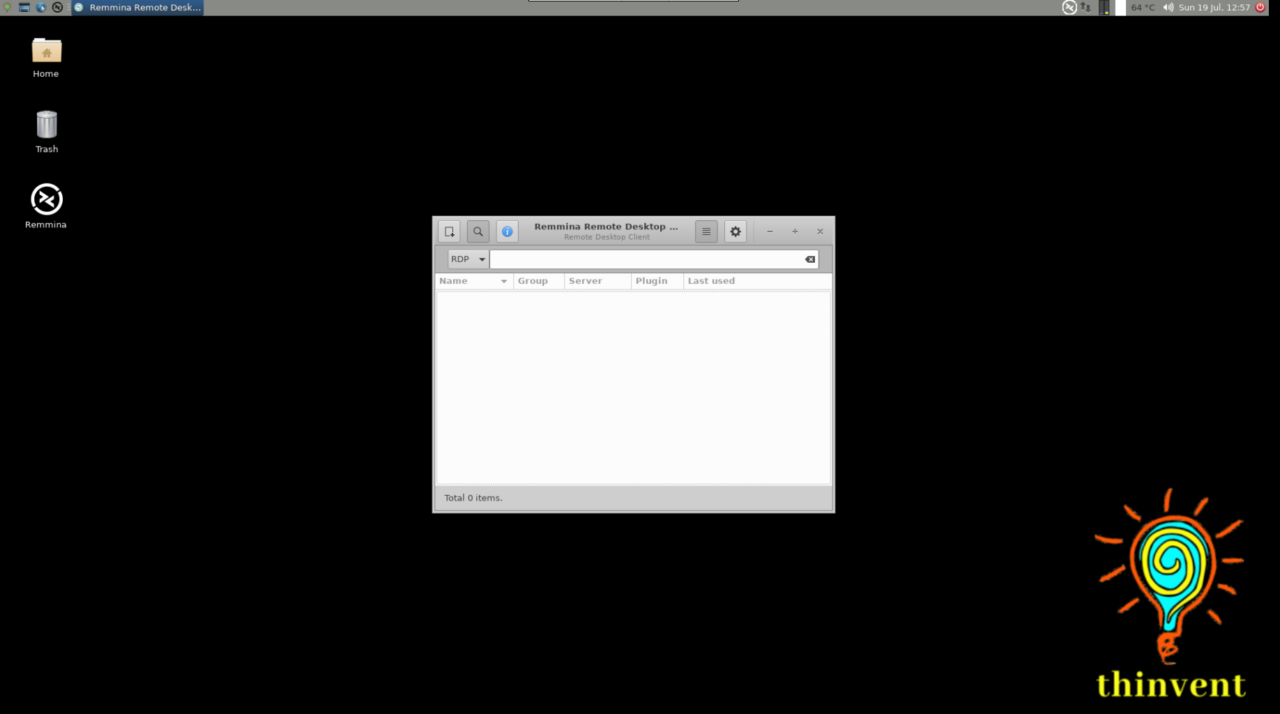
- ડેસ્કટોપ આઇકોન
 હોમ પર ક્લિક કરવાથી થિન ક્લાયંટનો હોમ ડિરેક્ટરી ખૂલશે.
 રેમિના પર ક્લિક કરવાથી રેમિના GUI વિન્ડો ખૂલશે જ્યાં તમે કનેક્શન સેટિંગ કરી શકો છો.
 ટ્રેશ આઇકન પર ક્લિક કરવાથી રિસાયકલ બિન ખૂલશે.
- ટાસ્કબારનો ઉપયોગ
થિન ક્લાયંટની ટાસ્કબાર સ્ક્રીનના ઉપરના ભાગમાં છે. તે તમને સ્ટાર્ટ અને સ્ટાર્ટ મેનુ દ્વારા પ્રોગ્રામ્સ શોધવા અને લોન્ચ કરવા અથવા હાલમાં ખુલ્લા કોઈપણ પ્રોગ્રામને જોવા દે છે. તે તમને તારીખ અને સમય પણ ચેક કરવા દે છે.

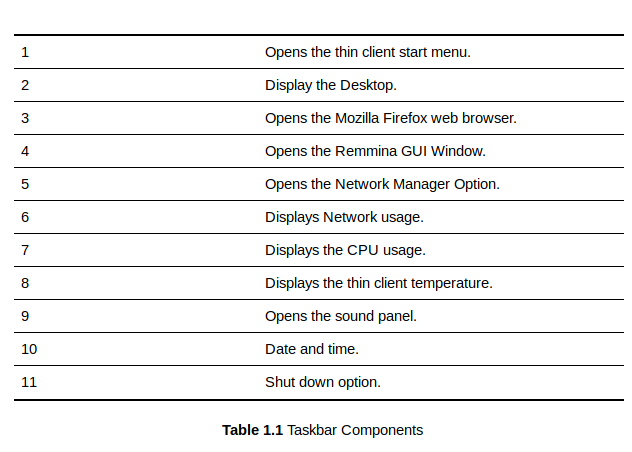
1 પર ક્લિક કરવાથી સ્ટાર્ટ મેનુ ખૂલશે. એકવાર તમે આ પર ક્લિક કરો, તો તમે થિન ક્લાયંટ દ્વારા પૂરા પાડવામાં આવેલી એપ્લિકેશન્સ દ્વારા નેવિગેટ કરી શકો છો.
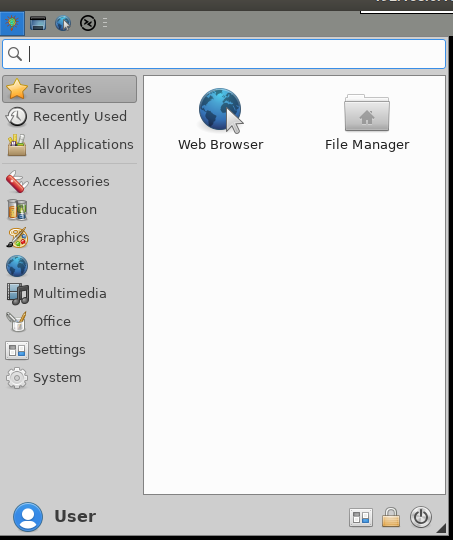
વોલ્યુમ પેનલ ખોલવા માટે 9 પર ક્લિક કરો. ત્યાંથી તમે વોલ્યુમ વધારી અથવા ઘટાડી શકો છો.
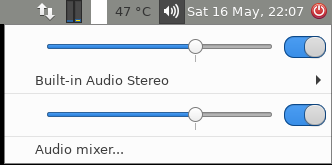
11 મા આઇકન પર ક્લિક કરવાથી તમને સિસ્ટમ શટ ડાઉન કરવાનો વિકલ્પ મળશે.
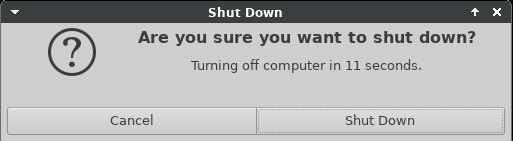
નેટવર્ક સેટિંગ્સ
તમે બે પદ્ધતિઓ દ્વારા નેટવર્ક કોન્ફિગરેશન વિન્ડો એક્સેસ કરી શકો છો.
પદ્ધતિ 1:
સ્ટાર્ટ મેનુ > બધી એપ્લિકેશન્સ > એડવાન્સ્ડ નેટવર્ક કોન્ફિગરેશન.
પદ્ધતિ 2:
ટાસ્કબારના 5 મા આઇકન પર ક્લિક કરીને.
ઇથરનેટ
-
ડિફોલ્ટ રીતે, થિન ક્લાયંટ નેટવર્ક સેટિંગ્સ DHCP સેટિંગ્સ પર હોય છે. જો કે, જો તમે તેને સ્ટેટિક કોન્ફિગરેશનમાં બદલવા માંગતા હો, તો તમે તેમાંથી કરી શકો છો.
-
નેટવર્ક સેટિંગ્સ વિન્ડો એકવાર ખુલશે જ્યારે તમે ઉપર વ્યાખ્યાયિત બે પદ્ધતિઓમાંથી એક દ્વારા નેટવર્ક સેટિંગ્સ ખોલશો.
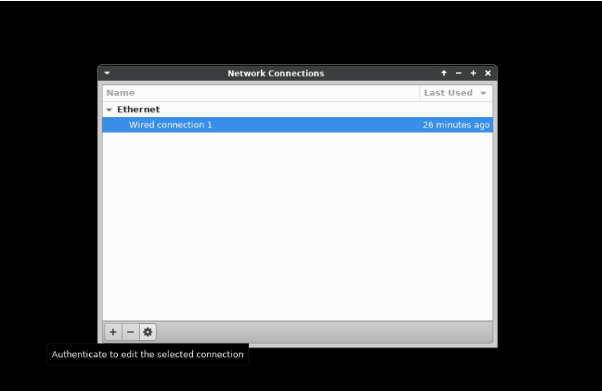
2.1 -
આકૃતિ 2.1 માં બતાવ્યા પ્રમાણે સેટિંગ્સ આઇકન પર ક્લિક કરો. તે એડિટિંગ વિન્ડો ખોલશે. IP4 સેટિંગ્સ ટેબ પર ક્લિક કરો. તમે DHCP અથવા મેન્યુઅલ સેટિંગ્સ પસંદ કરવા માંગો છો કે નહીં તે સૂચિમાંથી કનેક્શન પ્રકાર પસંદ કરો.
-
એકવાર મેન્યુઅલ પદ્ધતિ પસંદ કરાયા પછી, તમારે ઉમેરો પર ક્લિક કરવાની જરૂર છે. હવે તમે ઇચ્છિત IP એડ્રેસ દાખલ કરી શકો છો જે તમે તમારા થિન ક્લાયંટને સોંપવા માંગો છો. (આકૃતિ 2.2 અને 2.3)
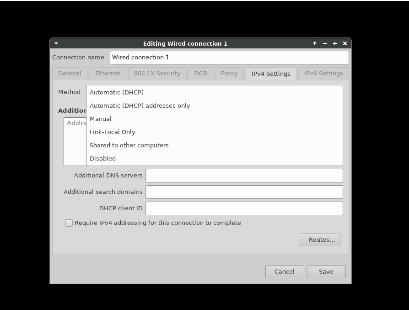
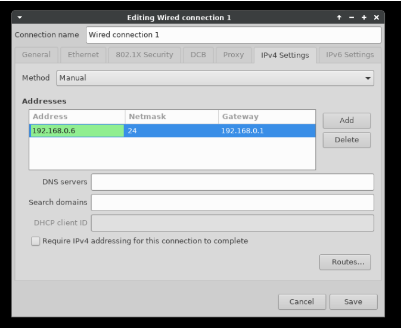
-
એકવાર તમે IP એડ્રેસ દાખલ કરી દીધા પછી, સેવ પર ક્લિક કરો અને નેટવર્ક સેટિંગ વિન્ડો બંધ કરો.
-
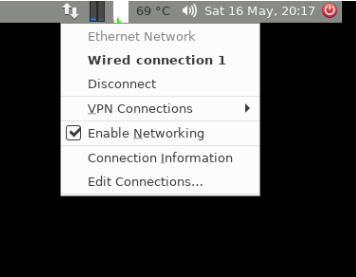
તમારી સેટિંગ્સ સક્રિય કરવા માટે, ટાસ્કબારની ઉપર જમણી બાજુના નેટવર્ક આઇકન પર ક્લિક કરો. પછી, તમારે ડિસ્કનેક્ટ વિકલ્પ પર ક્લિક કરવાની જરૂર છે અને ફરીથી વાયર્ડ કનેક્શન વિકલ્પ પર ક્લિક કરો. આ નવી IP સેટિંગ્સ સક્રિય કરશે જે તમે તમારી સિસ્ટમમાં દાખલ કરી છે.
વાઇફાઇ
-
તમારા થિન ક્લાયંટ સાથે વાઇફાઇ ડોંગલ કનેક્ટ કરો.
-
હવે, ટાસ્ક બારમાંના નેટવર્ક આઇકન પર ક્લિક કરો. જે ક્ષણે તમે તેના પર ક્લિક કરશો, તમે ઉપલબ્ધ WIFI નેટવર્ક્સ જોશો. તમે જે WIFI નેટવર્ક સાથે કનેક્ટ થવા માંગો છો તેમાંથી એક પર ક્લિક કરો, WIFI પાસવર્ડ દાખલ કરો અને તમે WiFi નેટવર્ક સાથે કનેક્ટ થઈ જશો.
પ્રિન્ટર્સ કોન્ફિગર કરી રહ્યા છીએ
ત્યાં બે રીતો છે જેના દ્વારા તમે તમારા પ્રિન્ટરને થિન ક્લાયંટ સાથે સ્થાનિક રીતે કોન્ફિગર કરી શકો છો.
પદ્ધતિ 1: સ્ટાર્ટ મેનુ દ્વારા કોન્ફિગર કરવું
-
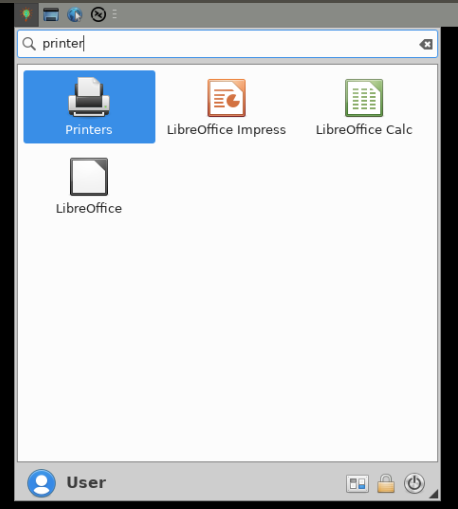
પ્રિન્ટર USB કેબલને થિન ક્લાયંટ સાથે કનેક્ટ કરો અને સ્ટાર્ટ મેનુમાં પ્રિન્ટર્સ માટે શોધ કરો.
-
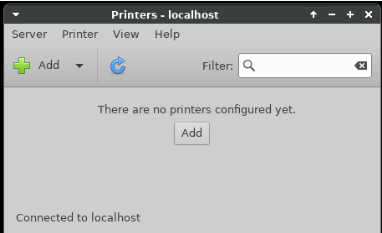
પ્રિન્ટર પર ક્લિક કરવાથી પ્રિન્ટર કોન્ફિગરેશન વિન્ડો ખૂલશે
-
પ્રિન્ટર ઉમેરવા માટે ઉમેરો પર ક્લિક કરો.
-
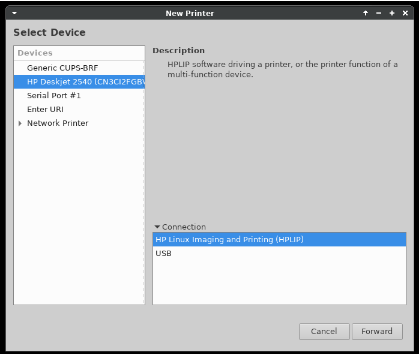
તે પ્રિન્ટરનું નામ બતાવશે જે થિન ક્લાયંટ દ્વારા સફળતાપૂર્વક શોધાયેલ છે. જો તમારું પ્રિન્ટર નામ હજુ પણ સિલેક્ટ ડિવાઇસ વિભાગમાં દેખાતું નથી, તો તમારે તમારા પ્રિન્ટર USB કેબલ ચેક કરવાની જરૂર છે. પ્રિન્ટર પસંદ કરો અને આગળ પર ક્લિક કરો. સિસ્ટમ હવે પ્રિન્ટર ડ્રાઇવર્સ માટે શોધ કરશે.
-
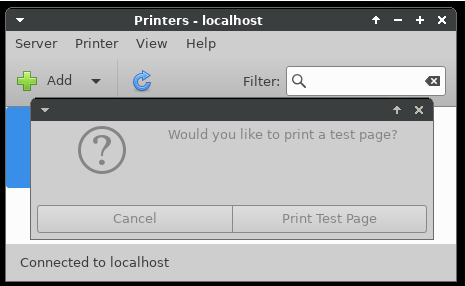
એકવાર ડ્રાઇવર ઇન્સ્ટોલ થઈ જાય પછી, સેટિંગ્સ વિન્ડો કનેક્ટ થયેલ પ્રિન્ટર યોગ્ય રીતે કોન્ફિગર થયેલ છે કે નહીં તે ચેક કરવા માટે ટેસ્ટ પેજ પ્રિન્ટ કરવાનો વિકલ્પ આપશે.
-
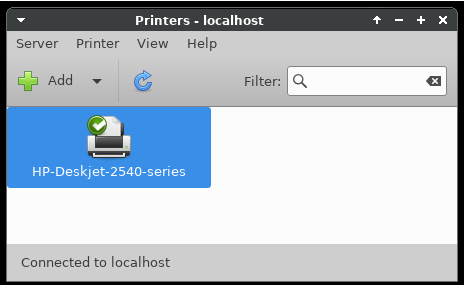
ટેસ્ટ પેજનું પ્રિન્ટિંગ થઈ જાય પછી પ્રિન્ટર સેટિંગ વિન્ડો વપરાશકર્તા દ્વારા કોન્ફિગર કરેલ પ્રિન્ટર બતાવશે.
પદ્ધતિ 2: વેબ બ્રાઉઝર દ્વારા કોન્ફિગર કરવું
-
વેબ બ્રાઉઝર ખોલો અને એડ્રેસ બારમાં localhost:631 લખો અને એન્ટર દબાવો.

-
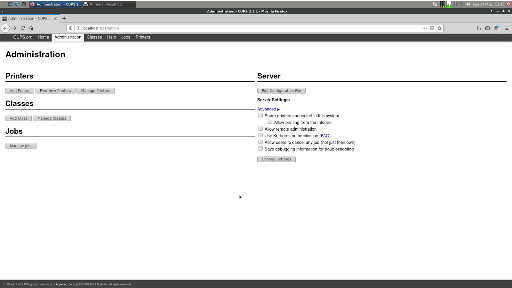
આ કપ્સ યુટિલિટી પેજ ખોલશે. હવે, એડમિનિસ્ટ્રેશન ટેબ પર ક્લિક કરો.
-
યુટિલિટી તમને ત્રણ વિકલ્પો આપે છે, પ્રિન્ટર્સ ઉમેરો,