Einrichtung des Thin Clients
Dieser Artikel hilft Ihnen bei der Einrichtung des Micro und Neo (Thinux).
NETZWERKEINSTELLUNGEN
-
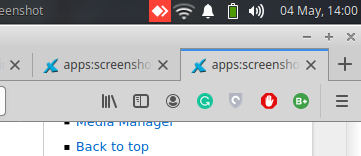
Klicken Sie auf das Netzwerksymbol oben rechts in der Taskleiste. Sie sehen ein Dropdown-Menü, sobald Sie auf das Netzwerksymbol klicken. Anschließend müssen Sie auf den Bereich "Verbindungen bearbeiten" klicken.

-
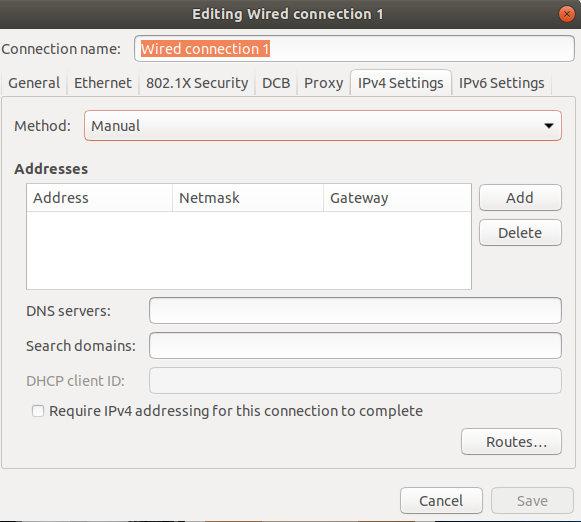
Navigieren Sie zum Tab IPV4. Klicken Sie auf das Dropdown-Menü, das "Automatisch" anzeigt, und wählen Sie die Option "Manuell" aus.

-
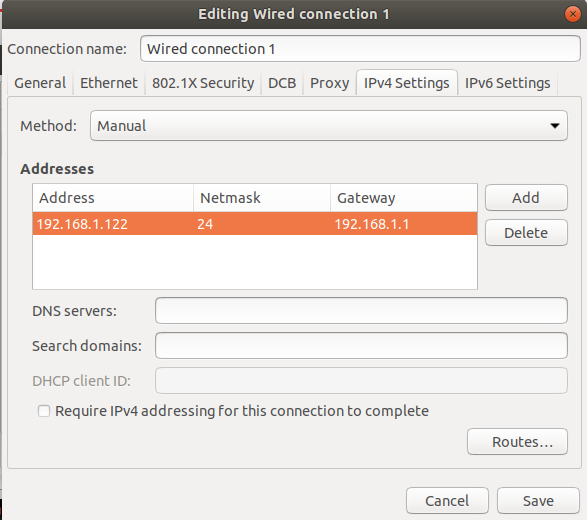
Klicken Sie auf die Schaltfläche Hinzufügen und geben Sie die statische IP-Adresse ein, die Sie dem System zuweisen möchten. Sie können hier auch die Netzmaske und das Gateway angeben.

-
Klicken Sie auf Speichern und schließen Sie das Fenster. Klicken Sie erneut auf das Netzwerksymbol und dann auf die Option Kabelverbindung, um Ihre Änderungen zu übernehmen. Sie können auch einen Befehl verwenden, um den Netzwerkdienst neu zu starten: sudo service network-manager restart
REMMINA KONFIGURIEREN
Klicken Sie auf den folgenden Link, um Remmina in Ihrem Thin Client zu konfigurieren.
https://web.thinvent.in/a/configure-rdp-preferences-in-micro-4-thin-client.
KIOSK-MODUS AKTIVIEREN
Befolgen Sie die Schritte, um den Kiosk-Modus im Micro und Neo zu aktivieren.
- Navigieren Sie zum Startmenü des Thinclients. Klicken Sie auf Einstellungen und dann auf die Option "Kiosk-Modus aktivieren".
- Es wird nach dem Passwort gefragt, um den Kiosk-Modus zu aktivieren. Geben Sie Thinux als Passwort ein. Als nächstes werden Sie aufgefordert, das System neu zu starten. Sie müssen auf "Ja" klicken.
- Sobald der Neustart abgeschlossen ist, sehen Sie das RDP-Verbindungsfenster. Klicken Sie auf Konfigurieren und dann auf die Verbindungsnummer 1 oder eine andere Nummer, um Änderungen vorzunehmen.
- Nun sehen Sie das Konfigurationsfenster, in dem Sie die Server-IP konfigurieren. Geben Sie im Feld Serveradresse die IP-Adresse des Servers ein, mit dem Sie eine Verbindung herstellen möchten.
- Wenn Ihr Netzwerk einen Domänennamen hat, geben Sie diesen im Feld Domäne ein.
- Geben Sie den Benutzernamen und das Passwort des Windows/Linux-Benutzers, mit dem Sie eine Verbindung herstellen möchten, in die Felder Benutzername und Passwort ein.
- Wenn Sie möchten, dass sich Ihr Thin Client automatisch mit dem Server verbindet, sobald Sie das System einschalten, müssen Sie die Option Automatisch verbinden auf "Ja" setzen, andernfalls lassen Sie sie auf "Nein".
- Klicken Sie auf OK, um Ihre Konfiguration zu Speichern. Anschließend kehren Sie zum Haupt-RDP-Verbindungsfenster zurück und sehen Ihre konfigurierten Serverinformationen im Fenster. Wählen Sie die Verbindungsnummer aus und klicken Sie auf OK. Danach werden Sie mit dem Remote-Server verbunden.