
إعداد عميل خفيف
سيساعدك هذا المقال في إعداد جهازي Micro و Neo (Thinux).
إعدادات الشبكة
-
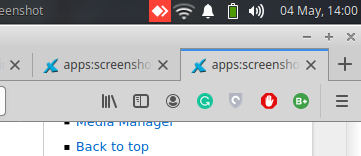
انقر على أيقونة الشبكة الموجودة في أعلى يمين شريط المهام. ستظهر قائمة منسدلة بمجرد النقر على أيقونة الشبكة. بعد ذلك، تحتاج إلى النقر على قسم تحرير الاتصالات.
-
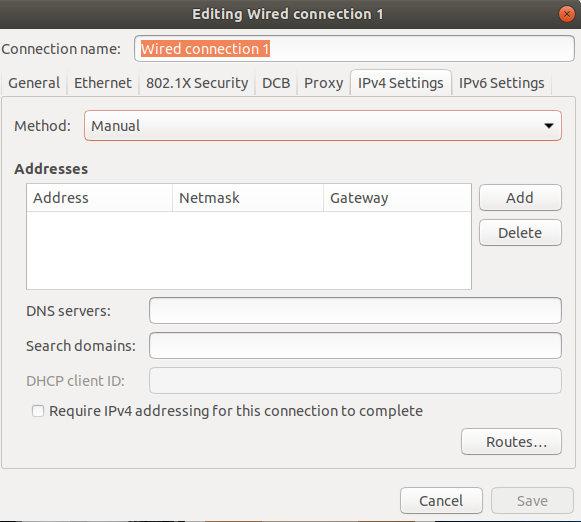
انتقل إلى علامة التبويب IPV4. انقر على القائمة المنسدلة التي تظهر "تلقائي" واختر الخيار "يدوي" منها.
-
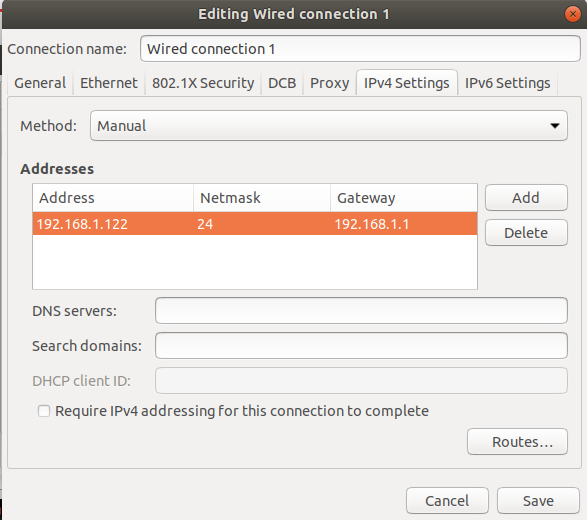
انقر على زر إضافة واذكر عنوان IP الثابت الذي تريد تعيينه للنظام. يمكنك أيضًا تعيين قناع الشبكة والبوابة هنا.
-
انقر على حفظ وأغلق النافذة. انقر على أيقونة الشبكة مرة أخرى وانقر على خيار الاتصال السلكي لتطبيق التغييرات. يمكنك أيضًا استخدام أمر لإعادة تشغيل الشبكة.sudo service network-manager restart
تكوين برنامج ريمينا
انقر على الرابط التالي لتكوين برنامج Remmina في جهازك الخفيف.
https://web.thinvent.in/a/configure-rdp-preferences-in-micro-4-thin-client.
تمكين وضع الكيوسك
اتبع الخطوات لتمكين وضع الكيوسك في أجهزة Micro و Neo
-
انتقل إلى قائمة ابدأ في جهاز Thinclient. انقر على الإعدادات ثم، انقر على خيار تمكين وضع الكيوسك.
-
سيطلب كلمة مرور لتمكين وضع الكيوسك. أدخل Thinux ككلمة المرور. بعد ذلك، سيطلب إعادة تشغيل النظام. تحتاج إلى النقر على نعم.
-
بمجرد اكتمال إعادة التشغيل، سترى نافذة اتصال بروتوكول سطح المكتب البعيد. انقر على تكوين ثم انقر على رقم الاتصال 1 أو أي رقم آخر لإجراء التغييرات.
-
الآن سترى نافذة التكوين حيث تقوم بتكوين عنوان IP الخادم. في حقل عنوان الخادم اذكر عنوان IP للخادم الذي تريد الاتصال به.
-
إذا كانت شبكتك تحتوي على اسم نطاق، فاذكره في حقل النطاق.
-
اذكر اسم المستخدم وكلمة المرور لمستخدم Windows/Linux الذي تريد الاتصال به في حقل اسم المستخدم وكلمة المرور.
-
إذا كنت تريد أن يتصل جهازك الخفيف تلقائيًا بالخادم عند تشغيل النظام، فتحتاج إلى تحديد خيار الاتصال التلقائي إلى نعم، وإلا اتركه على لا.
-
انقر على موافق لحفظ تكوينك. بعد ذلك، ستعود إلى نافذة اتصال بروتوكول سطح المكتب البعيد الرئيسية وسترى معلومات الخادم الذي قمت بتكوينه في النافذة. حدد رقم الاتصال وانقر على موافق. بعد ذلك، ستتمكن من الاتصال بالخادم البعيد.