
தின் கிளையண்ட் அமைப்பு
இக்கட்டுரை மைக்ரோ மற்றும் நியோ (தினக்ஸ்) அமைக்க உதவும்.
பிணைய அமைப்புகள்
-
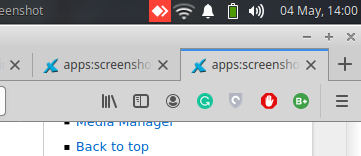
பணிப்பட்டியலின் மேல் வலது பக்கத்தில் உள்ள பிணைய ஐகானை கிளிக் செய்யவும். நீங்கள் பிணைய ஐகானைக் கிளிக் செய்தவுடன் ஒரு துளி-கீழ் பட்டியலைக் காண்பீர்கள். இதற்குப் பிறகு, தொடர்புகளைத் திருத்து பிரிவைக் கிளிக் செய்ய வேண்டும்.
-
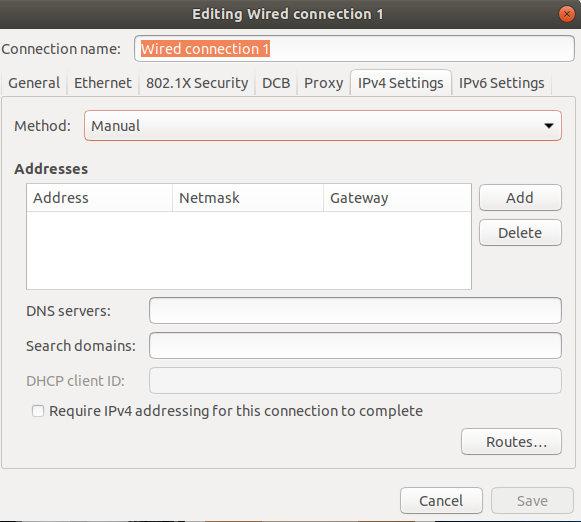
IPV4 தாவலுக்குச் செல்லவும். தானியங்கி என்று காட்டும் துளி-கீழ் பட்டியலைக் கிளிக் செய்து, அதிலிருந்து கைமுறை விருப்பத்தைத் தேர்ந்தெடுக்கவும்.
-
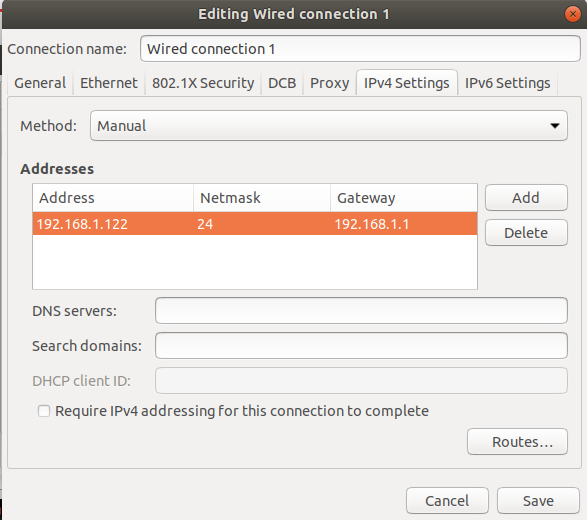
சேர் பொத்தானைக் கிளிக் செய்து, கணினிக்கு ஒதுக்க விரும்பும் நிலையான ஐபி முகவரியைக் குறிப்பிடவும். நெட்மாஸ்க் மற்றும் கேட்வேயையும் இங்கே ஒதுக்கலாம்.
-
சேமி என்பதைக் கிளிக் செய்து பின்னர் மூடவும். மீண்டும் பிணைய ஐகானைக் கிளிக் செய்து, உங்கள் மாற்றங்களைப் பயன்படுத்த கம்பி இணைப்பு விருப்பத்தைக் கிளிக் செய்யவும். பிணையத்தை மீண்டும் தொடங்க ஒரு கட்டளையையும் பயன்படுத்தலாம்: sudo service network-manager restart
ரெமினாவை உள்ளமைக்க
உங்கள் தின் கிளையண்ட்டில் ரெமினாவை உள்ளமைக்க கீழுள்ள இணைப்பைக் கிளிக் செய்யவும்.
https://web.thinvent.in/a/configure-rdp-preferences-in-micro-4-thin-client.
கியோஸ்க் பயன்முறையை இயக்கு
மைக்ரோ மற்றும் நியோவில் கியோஸ்க் பயன்முறையை இயக்க பின்வரும் படிகளைப் பின்பற்றவும்
-
தின் கிளையண்ட்டின் தொடக்க பட்டிக்குச் செல்லவும். அமைப்புகளைக் கிளிக் செய்து, பின்னர் கியோஸ்க் பயன்முறையை இயக்கு விருப்பத்தைக் கிளிக் செய்யவும்.
-
கியோஸ்க் பயன்முறையை இயக்க கடவுச்சொல் கேட்கும். கடவுச்சொல்லாக Thinux என உள்ளிடவும். அடுத்து, கணினியை மீண்டும் இயக்க கேட்கும். ஆம் எனக் கிளிக் செய்ய வேண்டும்.
-
மீள் இயக்கம் முடிந்ததும், RDP இணைப்பு சாளரத்தை காண்பீர்கள். உள்ளமை என்பதைக் கிளிக் செய்து, மாற்றங்களைச் செய்ய இணைப்பு எண் 1 அல்லது வேறு எந்த எண்ணையும் கிளிக் செய்யவும்.
-
இப்போது நீங்கள் சேவையக ஐபியை உள்ளமைக்கும் உள்ளமைப்பு சாளரத்தைக் காண்பீர்கள். சேவையக முகவரி பகுதியில் நீங்கள் இணைய விரும்பும் சேவையகத்தின் ஐபி முகவரியைக் குறிப்பிடவும்.
-
உங்கள் பிணையத்தில் டொமைன் பெயர் இருந்தால், டொமைன் புலத்தில் குறிப்பிடவும்.
-
பயனாளர் பெயர் கடவுச்சொல் புலத்தில் நீங்கள் இணைய விரும்பும் விண்டோஸ்/லினக்ஸ் பயனாளரின் பயனாளர் பெயர் மற்றும் கடவுச்சொல்லைக் குறிப்பிடவும்.
-
கணினியை இயக்கும் போதெல்லாம் உங்கள் தின் கிளையண்ட் தானாகவே சேவையகத்துடன் இணைய விரும்பினால், தானியங்கி இணைப்பு விருப்பத்தை ஆம் என சரிபார்க்க வேண்டும், இல்லையெனில் இல்லை என விடவும்.
-
உங்கள் உள்ளமைப்பை சேமிக்க சரி எனக் கிளிக் செய்யவும். அதன் பிறகு, முதன்மை RDP இணைப்பு சாளரத்திற்குத் திரும்புவீர்கள், சாளரத்தில் உங்கள் உள்ளமைக்கப்பட்ட சேவையகத் தகவலைக் காண்பீர்கள். இணைப்பு எண்ணைத் தேர்ந்தெடுத்து சரி எனக் கிளிக் செய்யவும். இதற்குப் பிறகு, நீங்கள் தொலை சேவையகத்துடன் இணைக்கப்படுவீர்கள்.