ತಿನ್ ಕ್ಲೈಂಟ್ ಸೆಟಪ್

ತಿನ್ ಕ್ಲೈಂಟ್ ಸೆಟಪ್

ಈ ಲೇಖನವು ನಿಮಗೆ ಮೈಕ್ರೋ ಮತ್ತು ನಿಯೋ (ಥಿನಕ್ಸ್) ಅನ್ನು ಸೆಟ್ ಅಪ್ ಮಾಡಲು ಸಹಾಯ ಮಾಡುತ್ತದೆ.

ನೆಟ್ವರ್ಕ್ ಸೆಟ್ಟಿಂಗ್ಗಳು

ಡೀಫಾಲ್ಟ್ ಆಗಿ, ಮೈಕ್ರೋ ಮತ್ತು ನಿಯೋ ಎರಡೂ ಸಾಧನಕ್ಕೆ IP ವಿಳಾಸವನ್ನು ನಿಗದಿಪಡಿಸಲು DHCP ಪ್ರೋಟೋಕಾಲ್ ಅನ್ನು ಚಲಾಯಿಸುತ್ತವೆ ಆದರೆ ನೀವು ಸಿಸ್ಟಮ್ಗೆ ಸ್ಥಿರ IP ವಿಳಾಸವನ್ನು ಹಾಕಲು ಬಯಸಿದರೆ, ಕೆಳಗಿನ ಹಂತಗಳ ಮೂಲಕ ನೀವು ಅದನ್ನು ಬದಲಾಯಿಸಬಹುದು:

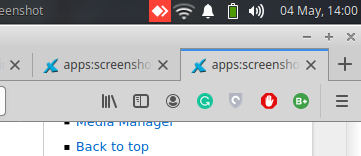
  • ಟಾಸ್ಕ್ ಬಾರ್ನ ಮೇಲೆ ಬಲಭಾಗದಲ್ಲಿರುವ ನೆಟ್ವರ್ಕ್ ಐಕಾನ್ ಅನ್ನು ಕ್ಲಿಕ್ ಮಾಡಿ. ನೆಟ್ವರ್ಕ್ ಐಕಾನ್ ಅನ್ನು ಕ್ಲಿಕ್ ಮಾಡಿದ ನಂತರ ನೀವು ಡ್ರಾಪ್-ಡೌನ್ ಮೆನು ನೋಡುತ್ತೀರಿ. ಇದರ ನಂತರ, ನೀವು ಎಡಿಟ್ ಕನೆಕ್ಷನ್ಸ್ ವಿಭಾಗವನ್ನು ಕ್ಲಿಕ್ ಮಾಡಬೇಕಾಗುತ್ತದೆ.

    ಚಿತ್ರ

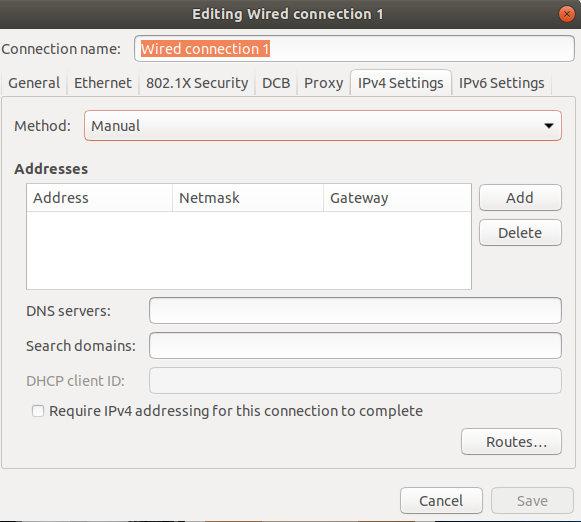
  • IPV4 ಟ್ಯಾಬ್ಗೆ ನ್ಯಾವಿಗೇಟ್ ಮಾಡಿ. ಸ್ವಯಂಚಾಲಿತವನ್ನು ತೋರಿಸುವ ಡ್ರಾಪ್-ಡೌನ್ ಮೆನುವನ್ನು ಕ್ಲಿಕ್ ಮಾಡಿ ಮತ್ತು ಅದರಿಂದ ಮ್ಯಾನುಯಲ್ ಆಯ್ಕೆಯನ್ನು ಆಯ್ಕೆಮಾಡಿ.

    ಚಿತ್ರ

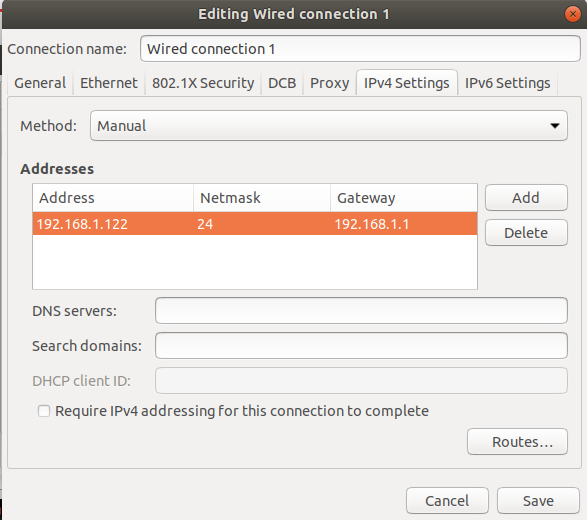
  • ಆಡ್ ಬಟನ್ ಅನ್ನು ಕ್ಲಿಕ್ ಮಾಡಿ ಮತ್ತು ಸಿಸ್ಟಮ್ಗೆ ನಿಗದಿಪಡಿಸಲು ನೀವು ಬಯಸುವ ಸ್ಥಿರ IP ವಿಳಾಸವನ್ನು ನಮೂದಿಸಿ. ನೀವು ಇಲ್ಲಿ ನೆಟ್ಮಾಸ್ಕ್ ಮತ್ತು ಗೇಟ್ವೇ ಅನ್ನು ಸಹ ನಿಗದಿಪಡಿಸಬಹುದು.

    ಚಿತ್ರ

  • ಸೇವ್ ಮತ್ತು ವಿಂಡೋಸ್ ಅನ್ನು ಕ್ಲಿಕ್ ಮಾಡಿ. ನಿಮ್ಮ ಬದಲಾವಣೆಗಳನ್ನು ಅನ್ವಯಿಸಲು ಮತ್ತೆ ನೆಟ್ವರ್ಕ್ ಐಕಾನ್ ಅನ್ನು ಕ್ಲಿಕ್ ಮಾಡಿ ಮತ್ತು ವೈರ್ಡ್ ಕನೆಕ್ಷನ್ ಆಯ್ಕೆಯನ್ನು ಕ್ಲಿಕ್ ಮಾಡಿ. ನೆಟ್ವರ್ಕ್ ಅನ್ನು ಪುನರಾರಂಭಿಸಲು ನೀವು ಒಂದು ಕಮಾಂಡ್ ಅನ್ನು ಸಹ ಬಳಸಬಹುದು.sudo service network-manager restart

ರೆಮ್ಮಿನಾವನ್ನು ಕಾನ್ಫಿಗರ್ ಮಾಡಿ

ನಿಮ್ಮ ತಿನ್ ಕ್ಲೈಂಟ್ನಲ್ಲಿ ರೆಮ್ಮಿನಾವನ್ನು ಕಾನ್ಫಿಗರ್ ಮಾಡಲು ಕೆಳಗಿನ ಲಿಂಕ್ ಅನ್ನು ಕ್ಲಿಕ್ ಮಾಡಿ.
https://web.thinvent.in/a/configure-rdp-preferences-in-micro-4-thin-client.

ಕಿಯೋಸ್ಕ್ ಮೋಡ್ ಅನ್ನು ಸಕ್ರಿಯಗೊಳಿಸಿ

ಮೈಕ್ರೋ ಮತ್ತು ನಿಯೋದಲ್ಲಿ ಕಿಯೋಸ್ಕ್ ಮೋಡ್ ಅನ್ನು ಸಕ್ರಿಯಗೊಳಿಸಲು ಹಂತಗಳನ್ನು ಅನುಸರಿಸಿ

  • ತಿನ್ ಕ್ಲೈಂಟ್ನ ಸ್ಟಾರ್ಟ್ ಮೆನುವಿಗೆ ನ್ಯಾವಿಗೇಟ್ ಮಾಡಿ. ಸೆಟ್ಟಿಂಗ್ಗಳನ್ನು ಕ್ಲಿಕ್ ಮಾಡಿ ಮತ್ತು ನಂತರ, ಎನೇಬಲ್ ಕಿಯೋಸ್ಕ್ ಮೋಡ್ ಆಯ್ಕೆಯನ್ನು ಕ್ಲಿಕ್ ಮಾಡಿ.
  • ಇದು ಕಿಯೋಸ್ಕ್ ಮೋಡ್ ಅನ್ನು ಸಕ್ರಿಯಗೊಳಿಸಲು ಪಾಸ್ವರ್ಡ್ ಕೇಳುತ್ತದೆ. ಪಾಸ್ವರ್ಡ್ ಆಗಿ Thinux ಅನ್ನು ಹಾಕಿ. ಮುಂದೆ, ಇದು ಸಿಸ್ಟಮ್ ಅನ್ನು ರೀಬೂಟ್ ಮಾಡಲು ಕೇಳುತ್ತದೆ. ನೀವು ಹೌದು ಎಂದು ಕ್ಲಿಕ್ ಮಾಡಬೇಕಾಗುತ್ತದೆ.
  • ರೀಬೂಟ್ ಪೂರ್ಣಗೊಂಡ ನಂತರ, ನೀವು RDP ಕನೆಕ್ಷನ್ ವಿಂಡೋ ನೋಡುತ್ತೀರಿ. ಕಾನ್ಫಿಗರ್ ಅನ್ನು ಕ್ಲಿಕ್ ಮಾಡಿ ಮತ್ತು ಬದಲಾವಣೆಗಳನ್ನು ಮಾಡಲು ಕನೆಕ್ಷನ್ ನಂಬರ್ 1 ಅಥವಾ ಯಾವುದೇ ಇತರ ನಂಬರ್ ಅನ್ನು ಕ್ಲಿಕ್ ಮಾಡಿ.
  • ಈಗ ನೀವು ಸರ್ವರ್ IP ಅನ್ನು ಕಾನ್ಫಿಗರ್ ಮಾಡುವ ಕಾನ್ಫಿಗರೇಶನ್ ವಿಂಡೋವನ್ನು ನೋಡುತ್ತೀರಿ. ಸರ್ವರ್ ವಿಳಾಸದಲ್ಲಿ ನೀವು ಸಂಪರ್ಕಿಸಲು ಬಯಸುವ ಸರ್ವರ್ನ IP ವಿಳಾಸವನ್ನು ನಮೂದಿಸಿ.
  • ನಿಮ್ಮ ನೆಟ್ವರ್ಕ್ಗೆ ಡೊಮೇನ್ ಹೆಸರು ಇದ್ದರೆ, ಡೊಮೇನ್ ಫೀಲ್ಡ್ನಲ್ಲಿ ನಮೂದಿಸಿ.
  • ನೀವು ಸಂಪರ್ಕಿಸಲು ಬಯಸುವ Windows/Linux ಬಳಕೆದಾರರ ಬಳಕೆದಾರಹೆಸರು ಮತ್ತು ಪಾಸ್ವರ್ಡ್ ಅನ್ನು ಬಳಕೆದಾರಹೆಸರು ಪಾಸ್ವರ್ಡ್ ಫೀಲ್ಡ್ನಲ್ಲಿ ನಮೂದಿಸಿ.
  • ನೀವು ಸಿಸ್ಟಮ್ ಅನ್ನು ಪವರ್ ಆನ್ ಮಾಡಿದಾಗಲೆಲ್ಲಾ ನಿಮ್ಮ ತಿನ್ ಕ್ಲೈಂಟ್ ಸ್ವಯಂಚಾಲಿತವಾಗಿ ಸರ್ವರ್ಗೆ ಸಂಪರ್ಕಿಸಲು ನೀವು ಬಯಸಿದರೆ, ಸ್ವಯಂ-ಸಂಪರ್ಕ ಆಯ್ಕೆಯನ್ನು ಹೌದು ಎಂದು ಚೆಕ್ ಮಾಡಬೇಕು, ಇಲ್ಲದಿದ್ದರೆ ಅದನ್ನು ಇಲ್ಲ ಎಂದು ಬಿಡಿ.
  • ನಿಮ್ಮ ಕಾನ್ಫಿಗರೇಶನ್ ಅನ್ನು ಸೇವ್ ಮಾಡಲು ಓಕೆ ಕ್ಲಿಕ್ ಮಾಡಿ. ಅದರ ನಂತರ, ನೀವು ಮುಖ್ಯ RDP ಕನೆಕ್ಷನ್ ವಿಂಡೋಗೆ ಮರಳುತ್ತೀರಿ ಮತ್ತು ನೀವು ಕಾನ್ಫಿಗರ್ ಮಾಡಿದ ಸರ್ವರ್ ಮಾಹಿತಿಯನ್ನು ವಿಂಡೋದಲ್ಲಿ ನೋಡುತ್ತೀರಿ. ಕನೆಕ್ಷನ್ ನಂಬರ್ ಅನ್ನು ಆಯ್ಕೆಮಾಡಿ ಮತ್ತು ಓಕೆ ಕ್ಲಿಕ್ ಮಾಡಿ. ಇದರ ನಂತರ, ನೀವು ರಿಮೋಟ್ ಸರ್ವರ್ಗೆ ಸಂಪರ್ಕ ಹೊಂದುತ್ತೀರಿ.