
थिन क्लायंट सेटअप
हा लेख तुम्हाला मायक्रो आणि निओ (थिनक्स) सेटअप करण्यास मदत करेल.
नेटवर्क सेटिंग्ज
-
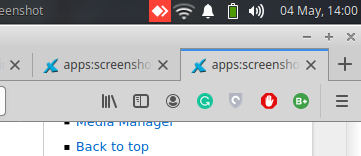
टास्कबारच्या वरच्या उजव्या कोपर्यात असलेल्या नेटवर्क आयकॉनवर क्लिक करा. नेटवर्क आयकॉनवर क्लिक केल्यावर तुम्हाला ड्रॉप-डाउन मेनू दिसेल. यानंतर, तुम्हाला संपादन कनेक्शन विभागावर क्लिक करणे आवश्यक आहे.
-
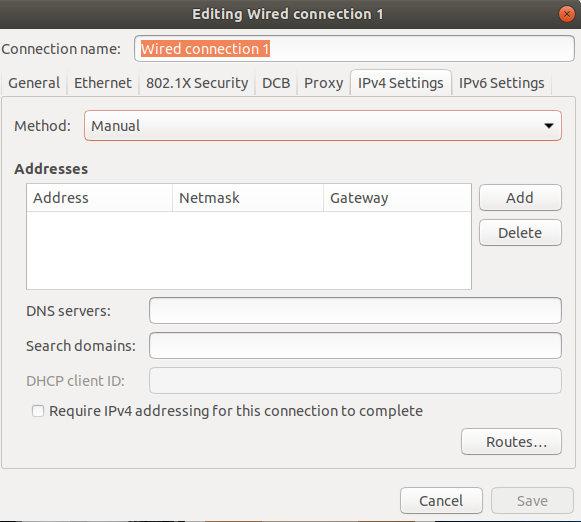
IPV4 टॅबवर नेव्हिगेट करा. ऑटोमॅटिक दर्शविणारा ड्रॉप-डाउन मेनू क्लिक करा आणि त्यातून मॅन्युअल पर्याय निवडा.
-
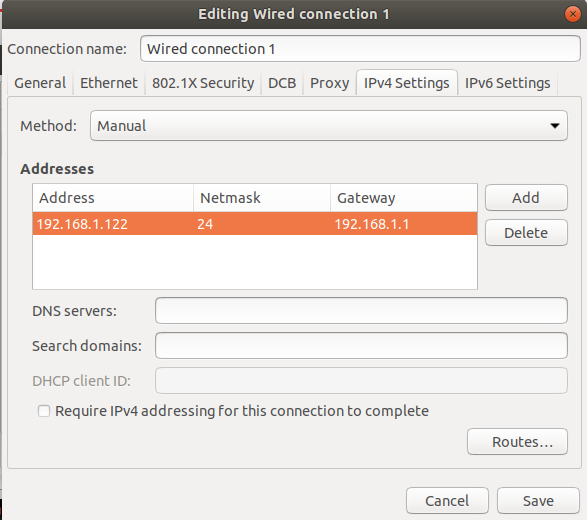
add बटणावर क्लिक करा आणि सिस्टमला नियुक्त करू इच्छित असलेला स्थिर आयपी अॅड्रेस नमूद करा. तुम्ही येथे नेटमास्क आणि गेटवे देखील नियुक्त करू शकता.
-
सेव्ह आणि विंडोजवर क्लिक करा. नेटवर्क आयकॉन पुन्हा क्लिक करा आणि तुम्ही केलेले बदल लागू करण्यासाठी Wired connection पर्यायावर क्लिक करा. तुम्ही नेटवर्क रीस्टार्ट करण्यासाठी कमांड देखील वापरू शकता.sudo service network-manager restart
रेमिना कॉन्फिगर करा
तुमच्या थिन क्लायंटमध्ये रेमिना कॉन्फिगर करण्यासाठी खालील लिंकवर क्लिक करा.
https://web.thinvent.in/a/configure-rdp-preferences-in-micro-4-thin-client.
कियोस्क मोड सक्षम करा
मायक्रो आणि निओमध्ये कियोस्क मोड सक्षम करण्यासाठी चरणांचे अनुसरण करा
-
थिनक्लायंटच्या स्टार्ट मेनूवर नेव्हिगेट करा. सेटिंग्जवर क्लिक करा आणि नंतर, Enable Kiosk Mode पर्यायावर क्लिक करा.
-
कियोस्क मोड सक्षम करण्यासाठी ते पासवर्ड विचारेल. पासवर्ड म्हणून Thinux टाका. पुढे, ते सिस्टम रीबूट करण्यास सांगेल. तुम्हाला होय वर क्लिक करणे आवश्यक आहे.
-
रीबूट पूर्ण झाल्यावर, तुम्हाला RDP कनेक्शन विंडो दिसेल. Configure वर क्लिक करा आणि बदल करण्यासाठी कनेक्शन नंबर 1 किंवा इतर कोणताही नंबर क्लिक करा.
-
आता तुम्हाला कॉन्फिगरेशन विंडो दिसेल जिथे तुम्ही सर्व्हर आयपी कॉन्फिगर कराल. Server address मध्ये त्या सर्व्हरचा आयपी अॅड्रेस नमूद करा ज्याशी तुम्ही कनेक्ट करू इच्छिता.
-
जर तुमच्या नेटवर्कला डोमेन नाव असेल तर, Domain फील्डमध्ये ते नमूद करा.
-
ज्या विंडोज/लिनक्स वापरकर्त्याशी तुम्ही कनेक्ट करू इच्छिता त्याचे वापरकर्तानाव आणि पासवर्ड Username Password फील्डमध्ये नमूद करा.
-
जेव्हा तुम्ही सिस्टम पॉवर ऑन करता तेव्हा तुमचा थिन क्लायंट आपोआप सर्व्हरशी कनेक्ट व्हावा असे तुम्हाला वाटत असेल, तर तुम्हाला Autoconnect पर्याय होय वर तपासणे आवश्यक आहे, अन्यथा तो नाही वर ठेवा.
-
तुमचे कॉन्फिगरेशन Save करण्यासाठी ओके वर क्लिक करा. त्यानंतर, तुम्ही मुख्य RDP कनेक्शन विंडोवर परत याल आणि विंडोमध्ये तुमचे कॉन्फिगर केलेले सर्व्हर माहिती तुम्हाला दिसेल. कनेक्शन नंबर निवडा आणि ओके वर क्लिक करा. यानंतर, तुम्ही रिमोट सर्व्हरशी कनेक्ट व्हाल.